منو اصلی
دپارتمان‌ها

پکیج آموزش ICDL

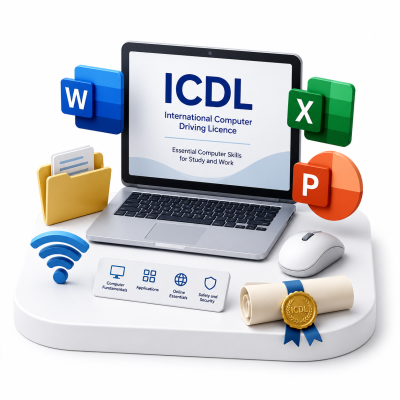
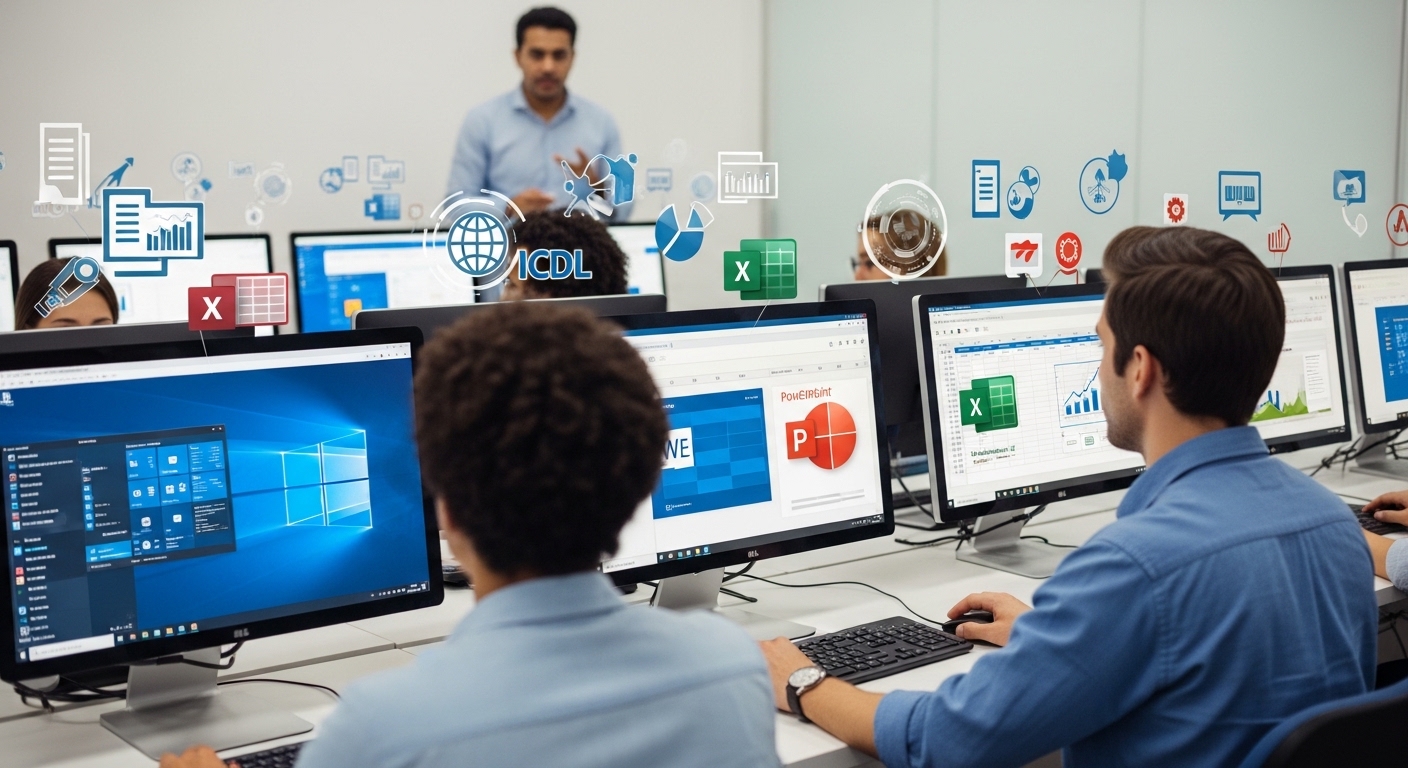
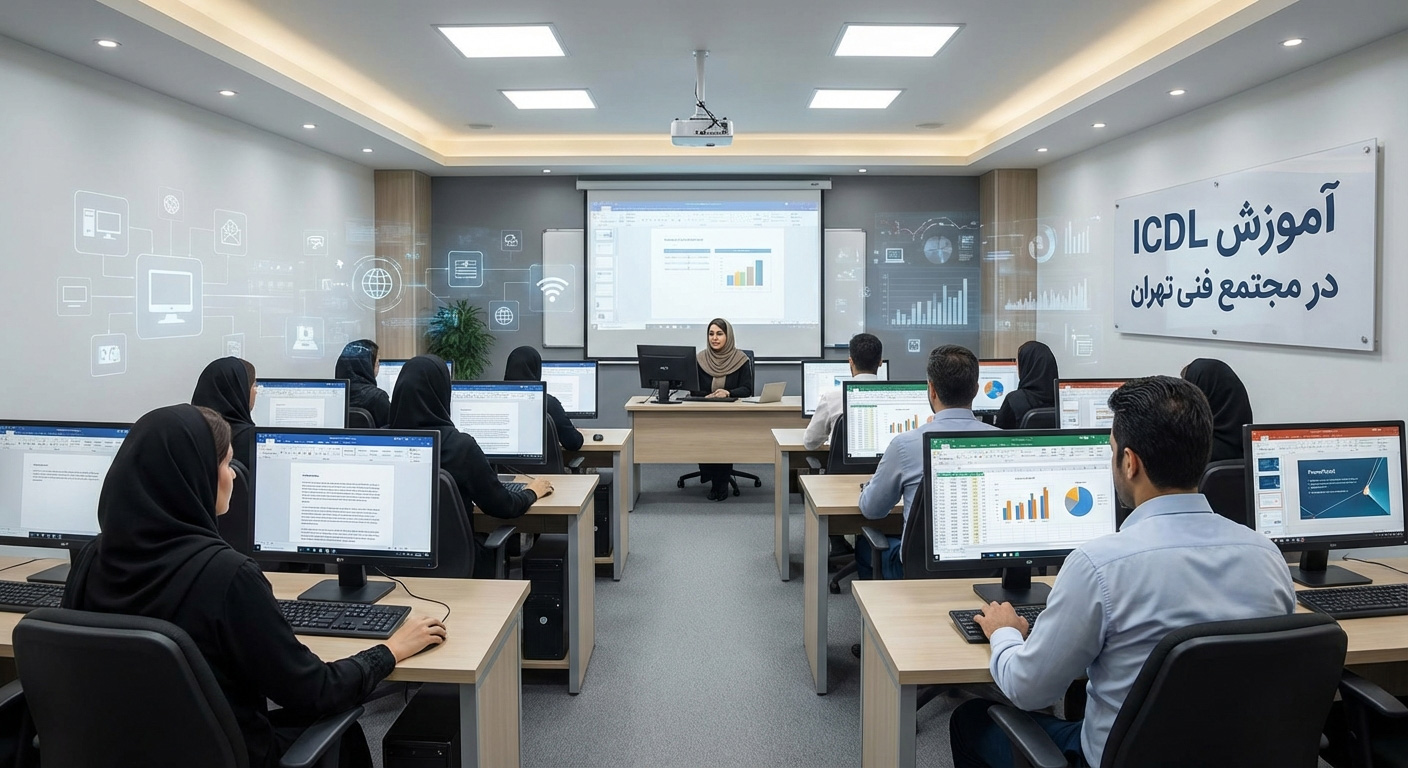
دوره آموزشی ICDL (مهارت‌های هفت‌گانه کامپیوتر) یک برنامه جامع و استاندارد برای یادگیری اصولی مهم‌ترین نرم‌افزارها و مفاهیم پایه کامپیوتر است که شما را از سطح مقدماتی تا تسلط کامل بر ویندوز، اینترنت، ورد، اکسل، اکسس، پاورپوینت و مبانی کامپیوتر همراهی می‌کند. این دوره بدون نیاز به هیچ پیش‌زمینه آموزشی، شما را برای ورود به بازار کار، ارتقای شغلی، مهاجرت تحصیلی و انجام حرفه‌ای امور اداری و دفتری آماده می‌سازد. در پایان دوره، مدرک معتبر و فیزیکی از مجتمع فنی تهران (نمایندگی انقلاب) دریافت می‌کنید که قابل ترجمه رسمی و مورد تأیید سازمان‌ها و شرکت‌های متعدد است.

مدت دوره

131 ساعت

پیش نیاز

ندارد

نوع برگزاری

حضوری و آنلاین

تعداد دانشجو

51 نفر

icdlpack
ثبت نام در دوره پکیج آموزش ICDL
روزهای برگزاری ساعت برگزاری تاریخ پیش بینی استاد وضعیت کد کلاس ظرفیت عملیات ثبت نام
جمعه 14:30-19:30 1405/04/12 نامشخص نام نویسی 382497 9
شنبه، دوشنبه، چهارشنبه 20:00-22:00 1405/04/10 نامشخص نام نویسی ۳۸۱۴۹۱ 6
شنبه، دوشنبه، چهارشنبه 14:30-17:30 1405/04/10 نامشخص نام نویسی ۳۷۸۶۱۶ 1
یکشنبه و سه شنبه 8:30-14:30 1405/04/14 نامشخص نام نویسی ۳۸۰۴۷۷ 1
یکشنبه و سه شنبه 14:30-17:30 1405/04/14 نامشخص نام نویسی ۳۷۸۶۱۷ 3
شنبه، دوشنبه، چهارشنبه 8:30-14:30 1405/04/10 نامشخص فرصت نهایی 382326 8
توضیحات تکمیلی دوره

در 3 دهه اخیر شاهد پیشرفت روز افزون نرم‌افزارهای کامپیوتری و رشد بدون مرز استفاده از نرم‌افزارها و ابزارهای دیجیتال در همه حوزه‌ها از جمله حوزه‌های کاری و تحصیلی هستیم. می‌توان گفت فراگیری اصولی کار با کامپیوتر و نرم‌افزارهای کاربردی و نحوه استفاده از آنها برای همه افراد ضروری و لازم گشته است. استفاده از رایانه و ابزارهای دیجیتال ضرورت آموزش icdl را بیش از پیش نمایان می‌کند. به دلیل کم خطا و سریع بودن آنها می‌توان زندگی انسان را در حوزه‌های گوناگون با استفاده از ابزارهای دیجیتال و رایانه به جلو هدایت نمود.

در دنیای امروز افراد خواه، ناخواه برای رفع بسیاری از نیازهای روزمره خود به آشنایی با مهارت‌های رایانه نیاز دارند. به همین خاطر مجتمع فنی تهران دوره ICDL Pack را در اختیار مهارت آموزان قرار داده است. دوره آموزش icdl از ۷ مهارت اصلی تشکیل شده که این مهارت‌ها به ترتیب شامل: IT, Windows 10, word, internet, Excel, Access و power Point می‌شوند. یادگیری دوره آموزش icdl و مهارت‌های آن از اهمیت بالایی برخوردار بوده و شما میتوانید با ثبتنام در کلاس icdl از دنیای ارتباطات عقب نمانید!

 ICDL اختصار کلمات International Computer Driving License می­باشد. (مهارتهای کاربردی کامپیوتر)

فراگیر در دوره ICDL Pack هفت مهارت زیر را آموزش می­بیند که عبارتند از:

  1. IT
  2. Windows 10
  3. Word
  4. Internet
  5. Excel
  6. Access
  7. PowerPoint

در مبحث مبانی کامپیوتر دانشپذیر با مهارت­های پایه کامپیوتر آشنا می ­شود با سخت افزار، نرم­ افزار، ارتباط بین حافظه­ ها، انواع حافظه، انواع کامپیوتر شخصی، وسایل ورود اطلاعات و وسایل خروج اطلاعات، اطلاعات در مورد RAM،CPU ،Hard Disk انواع پورت آشنا می­شود سپس در مورد شبکه­ ها مانند اینترنت، اکسترانت، سلامتی در هنگام کار با کامپیوتر، حفاظت از اطلاعات، شناخت ویروس ها آشنا خواهد شد و در انتهای مبحث It در مورد انواع نرم افزار و کاربرد کامپیوتر درزندگی روزمره آموزش می­بیند.

در مبحث Windows ایجاد فایل، پوشه ­و میانبر، جستجو در سیستم عامل، ایجاد فایل فشرده و استخراج آن ، تغییرات در سیستم عامل، نصب فونت، ایجاد نام کاربری و  password،Copy،Cut،Paste  ، کار با نرم افزار Snippingtool را آموزش می­بیند و به طور کلی ترفندهای کار با سیستم عامل و مهارت های بیشتر برای کار با سیستم عامل را اموزش می­بیند.

در مبحث Word اصول کار با نرم ­افزار، تنظیمات صفحه، تنظیمات فونت،تنظیمات پاراگراف، ایجاد Style، رسم جدول و تغییرات آن، اضافه کردن شکل و عکس و تغییرات بر وی آن، ایجاد فهرست، ادغام پستی، چگونگی چاپ از صفحات و… را آموزش می­بیند. به طور کلی پس از آموزش این مبحث توانایی تایپ مقاله، نامه اداری و کتاب را دارد.

در مبحث Internet آشنایی اولیه با اصطلاحات در اینترنت، جستجو در اینترنت، ذخیره کردن از اینترنت، Upload،Download، اشنایی با سرویسهای اینترنت، قرار دادن صفحه در Bookmark کار با ایمیل و دریافت و ارسال ایمیل را آموزش می­بیند.

در مبحث Excel دانشپذیر در نرم افزار Excel با اصول اولیه کار با این نرم افزار کاربردی آشنا خواهد شد. رسم نمودار، فرمت شرطی، گزینه ­های Format cells، انتخاب در اکسل، میانبرهای صفحه کلید، چگونگی محاسبات در اکسل و انجام محاسبات، آشنایی با توابعی مانند Sum،Average ،Min،Max ،If ، توابع شمارشی  مانند Count،CountA ،Countblank  و Countif از آموزش های این نرم افزار می­باشد. مدیریت Sheet ها، نمایش چند فایل در کنار هم و Freeze کردن ستون و ردیف در این دوره آموزش داده خواهد شد.

در مبحث Access معرفی بانک اطلاعاتی و آشنایی با مفاهیم  نرم فزار Access، طراحی Table، معرفی Data Type وگزینه­های Field Properties، تغییر فرمت جدول، فیلتر کردن رکوردهای جدول و ذخیره در قالب Query، طراحی Query و قرار دادن شرط برای رکوردهایQuery ، طراحی و ساخت Form، ایجاد گزارش و طراحی آن و ارتباط بین جداول از مواردی است که دانشپذیر در این نرم افزار آموزش می­بیند

در مبحث PowerPoint اصول ساخت یک فایل ارائه مطلب، انیمیشن سازی، معرفی Transition، تغییرات بر روی اسلایدها، معرفی slide master، قرار دادن فایل Music و Movie در داخل اسلایدها، معرفی نمای نمایش و حرکت در بین اسلایدها با صفحه کلید و ماوس، اضافه کردن دکمه عملیاتی، اضافه کردن عکس، نمودار، جدول و SmartArt به داخل اسلایدها، ایجاد البوم عکس و چاپ از اسلایدها دراین دوره آموزش داده می­ شود.

مهارت اول: مبانی کامپیوتر
  • تعریف IT , ICT
  • تعریف کامپیوتر و معرفی کامپیوترهای شخصی PC
  • تعریف سخت افزار و نرم افزار
  • اجزای اصلی کامپیوترهای شخصی
  • عملکرد کامپیوتر
  • عوامل تاثیر گذار در کامپیوتر
  • معرفی پردازنده
  • معرفی انواع حافظه
  • معرفی RAM,ROM
  • معرفی وسایل ذخیره اطلاعات
  • دستگاههای ورودی
  • دستگاههای خروجی
  • معرفی کلیدهای صفحه کلید
  • معرفی کلیدهای ماوس
  • دستگاههای ورودی/خروجی
  • معرفی Portها
  • معرفی سایر اجزای واحد سیستم
  • تعریف نرم افزار
  • معرفی سیستم عامل و نرم افزارهای کاربردی
  • آشنایی با بعضی نرم افزارهای کاربردی
  • قوانین مرتبط با فناوری اطلاعات
  • قانون حق نشر
  • نرم افزارهای دارای گواهینامه
  • نرم افزارهای دارای گواهینامه
  • نرم افزارهای اشتراکی/ رایگان/ منبع باز
  • شبکه ها:
    • معرفی شبکه های کامپیوتری
    • مفاهیم شبکه
    • معرفی Extranet , Intranet , Internet
    • کاربردهای اینترنت
    • تبادل داده ها
    • Download , Upload
    • روش های اتصال به اینترنت
    • پیغام رسان فوری
    • انتقال صوت از طریق اینترنت
  • امنیت:
    • محافظت از داده ها و دستگاه ها
    • هویت/ تصدیق
    • نام کاربری و رمز عبور
    • روش های انتخاب کلمه عبور مناسب
    • امنیت داده ها
    • نسخه پشتیبان
    • دیواره آتش
    • برنامه های مخرب کامپیوتری
    • معرفی ویروس و روش های ورود ویروس به کامپیوتر و محافظت در برابر ویروس ها
  • موضوعات مرتبط با سلامت
  • ارگونومیک، نور، وضعیت صحیح استقرار و روشهای استفاده صحیح از کامپیوتر
  • محیط زیست
  • بازیافت
  • استفاده بهینه از انرژی
مهارت دوم: سیستم عامل Windows
  • روشن و خاموش کردن کامپیوتر
  • نمایش آیکن های Desktop
  • نحوه چیدمان و تغییر سایز و مرتب کردن آیکن های Desktop
  • آشنایی با پنجره C This P و اجزاء آن
  • مدیریت پنجره ها
  • مرتب سازی پنجره ها
  • منوی Start و باز کردن برنامه از این منو
  • کار با نرم افزار Calculator , Sticky Note
  • فیلتر کردن فایل ها و پوشه ها
  • ایجاد پوشه، تغییر نام و تغییر شکل آن، ایجاد پوشه و زیر پوشه و رسم نمودار درختی
  • مخفی کردن یک آیکن
  • مشاهده ظرفیت آیکن و داریوها
  • روش استفاده از Flash
  • معرفی پسوند فایل ها
  • ذخیره یک فایل متنی و یک تصویر از طریق Word , Paint
  • ذخیره یک فایل در مسیر
  • مشاهده مشخصات سیستم و ذخیره در یک فایل
  • کپی و Cut یک فایل و پوشه
  • کپی و Cut اطلاعات از هارد دیسک به Flash
  • کپی از CD به Desktop
  • کپی و Cut محتویات یک فایل به فایل دیگر
  • آشنایی با Print Screen
  • عکس گرفتن از پنجره فعال
  • استفاده از Snipping tool
  • آموزش Screenshot
  • انتخاب فایل ها و پوشه های همجوار و غیر همجوار
  • انتخاب تمام آیکن های یک پنجره
  • فشرده سازی اطلاعات
  • استخراج(Extract) اطلاعات از یک فایل فشرده
  • ایجاد میانبر یا Shortcut فایل در Desktop
  • ایجاد میانبر آیکن برنامه در Desktop
  • قرار دادن آیکن برنامه در Taskbar
  • قرار دادن آیکن برنامه در منوی Start
  • گروه کردن و قرار دادن نام برای آیکن های منوی Start و جا به جا کردن آنها
  • توضیح در مورد Open With
  • پیش فرض کردن یک برنامه برای پسوند مورد نظر
  • قرار دادن یک پوشه در Quick Access
  • قرار دادن Quick Access در منوی Start
  • تغییر تصویر زمینه Desktop
  • انتخاب Screen Saver
  • توضیح در مورد Power Option
  • تغییر وضوح صفحه نمایش
  • تنظیمات نوار وظیفه
  • اضافه کردن زبان به سیستم عامل
  • جستجو در سیستم عامل Windows
  • مشاهده System Type و ورژن سیستم عامل
  • تنظیمات منطقه (Region) از طریق Control Panel
  • اضافه کردن Font
مهارت سوم: واژه پرداز word
  • معرفی و آشنایی با نرم افزار و کاربرد آن
  • روش اجرای Word 2021
  • آشنایی با محیط برنامه
  • تغییر نام کاربری و Theme نرم افزار
  • حذف Mini Toolbar
  • تغییر واحد اندازه گیری و فارسی کردن اعداد در Word
  • ذخیره کردن در فرمت های مختلف
  • بازکردن فایل جدید و نمایش فایل ها در کنار یکدیگر
  • منتقل شدن از یک فایل باز به فایل دیگر
  • نمایش خط کش
  • قرار دادن آیکن جدید در Quick Access Toolbar
  • استفاده از Zoom
  • اصول تایپ لاتین و فارسی و تغییر زبان
  • حرکت در داخل سند با صفحه کلید
  • انتخاب با صفحه کلید و ماوس
  • کپی و منتقل کردن متن و Redo , Undo
  • قالب بندی سند:
  • اصول قالب بندی
  • تغییرات Font، نوع، اندازه، رنگ، سبک، Highlight و …
  • اصول کار با پاراگراف ها، ترازبندی ها، تورفتگی ها، فاصله سطرها و پاراگراف ها
  • Bullet and Numbering
  • Border and Sharing
  • کپی فرمت محتویات
  • اصول کار با Tab
  • برش دستی سطر و برش دستی صفحه و ایجاد صفحه Page Break
  • اضافه کردن Symbol و کاراکتر خاص
  • جستجو و جایگزین کردن(Find and Replace)
  • تعریف سبک و ایجاد سبک
  • اصول تنظیم خطوط(Hyphenation)
  • تنظیمات صفحه و صفحه آرایی:
  • تعیین سایز، جهت و حاشیه های صفحات
  • قرار دادن Gutter
  • قرار دادن Watermark
  • تغییر رنگ زمینه صفحات
  • قرار دادن Page Border
  • اضافه کردن سرصفحه و پاصفحه برای تمام صفحات
  • اضافه کردن سرصفحه و پاصفحه برای صفحات زوج و فرد و صفحه اول سند
  • قرار دادن شماره صفحه برای صفحات
  • اضافه کردن فیلدهای تاریخ، زمان و اطلاعات سند در سرصفحه و پاصفحه
  • قرار دادن شماره سطر برای سطرها
  • رسم جدول:
  • آموزش رسم جدول با تعداد ستون و سطر دلخواه
  • روش انتخاب ستون و ردیف و سلول و جدول از طریق کلید و Select
  • تغییر رنگ زمینه سلول ها و تغییر سبک جدول
  • ادغام کردن سلول ها و تقسیم سلول به چند سلول دیگر
  • تغییر نوع، ضخامت و رنگ خطوط جدول
  • پاک کردن خطوط و رسم خط جدید در جدول
  • اضافه و حذف کردن ستون، سطر و سلول
  • تعیین موقعیت و چرخش محتویات یک سلول
  • قابلیت های جدول در Properties
  • AutoFit و یک اندازه کردن اتفاع ردیف ها و عرض ستون ها
  • اضافه کردن عکس:
  • روش اضافه کردن تصویر، کپی کردن، تعیین موقعیت آن نسبت به متن و پاک کردن آن
  • تغییر سبک و سایز، چرخش و برش (Crop) عکس
  • تغییر Style و رنگ عکس
  • رسم اشکال:
  • رسم Shape یا شکل، کپی کردن و پاک کردن آن، تغییر سایز و تغییر رنگ زمینه، تغییر نوع، رنگ و ضخامت خطوط شکل تایپ متن بر روی شکل
  • گروه کردن اشکال
  • رسم Smart Art
  • کاربردText box , Word art
  • ادغام پستی:
  • اصول کار با ادغام پستی و ایجاد Mail Merge
  • آماده سازی خروجی:
  • بررسی غلط های املایی و گرامری سند
  • چاپ و اصول تنظیمات چاپ
  • تقسیم یک جدول به دو جدول مجزا
مهارت چهارم: کار با شبکه جهانی اینترنت
  • مفاهیم مانند سرور، ISP ، Client
  • معرفی آدرس یک صفحه وب
  • معرفی مرورگرو بازکردن یک صفحه وب
  • تنظیم صفحه آغازین
  • پاک کردن History • اضافه کردن وبسایت Bookmark
  • معرفی Link و روش های باز کردن Link از یک صفحه
  • روش باز کردن چند صفحه وب
  • معرفی ترفندهای Google
  • معرفی موتورهای جستجو(Search Engine)
  • روش جستجو از طریق Google
  • جستجو تصویر از طریق Google
  • جستجو نقشه Google
  • ترجمه از طریق Google
  • آموزش دانلود و آپلود
  • ذخیره کردن یک صفحه وب در کامپیوتر
  • ذخیره کردن یک تصویر در کامپیوتر
  • کپی محتویات از اینترنت به داخل کامپیوتر
  • معرفی وبلاگ، وب سایت،پادکست، Rss و Forum
  • ایجاد ایمیل
  • روش ارسال ایمیل و معرفی کادرهای BCC , CC , TO
  • ضمیمه کردن یک فایل به ایمیل و دانلود فایل های پیوست
  • تغییر Theme در ایمیل
  • پاسخ به نامه های دریافتی و ارسال نامه به آدرس دیگر
  • ایجاد امضا الکترونیکی
  • اضافه کردن آدرس ایمیل به Contact
مهارت پنجم: نرم افزار Excel
  1. آشنایی با نرم افزار Excel
    • معرفی نرم افزار
    • باز کردن برنامه و ایجاد فایل
    • آشنایی با محیط برنامه و معرفی مفاهیم Workbook،Worksheet و..
    • معرفی سلول و ستون و ردیف و آدرس سلول
    • انتخاب در اکسل
    • حذف و اضافه و مخفی کردن ستون و ردیف
    • تغییر عرض ستون و ردیف
    • تغییر جهت کاربرگ و فارسی کردن اعداد
    • مخفی کردن عنوان ستونها و شماره ردیفها و خطوط سلولها و تغییر رنگ آنها
    • ذخیره فایل با فرمتهای مختلف
    • تنظیم اطلاعات کاربر
    • انتخاب مکان پیش فرض ذخیره فایل­ها
    • مخفی کردن ریبون­ها و اضافه کردن دکمه بهQuick Access
  2. ورود و ویرایش اطلاعات و تغییر نمایش فایل و مدیریت Sheet
    • معرفی انواع داده
    • وارد کردن داده و ویرایش آن در یک سلول
    • پاک کردن محتویات سلول
    • نمایش چند فایل در کنار یکدیگر
    • سوئیچ کردن بین فایلهای باز شده
    • Freeze کردن ستون و ردیف
    • ذخیره یک فایل
    • مدیریت کاربرگ: اضافه کردن،پاک کردن،تغییر نام،کپی و جا به جا کردن،مخفی کردن،تغییر رنگ نام کاربرگ
    • معرفی Zoom
    • کپی و منتقل کردن محتویات
    • ایجاد Comment
  3. معرفی Format Cells و Sort و پاک کردن
    • معرفی فرمت number مانند percent،text،Currency،date،Timeو…
    • معرفی گزینه­های Alignment مانند wrap text،Merge cells،Alignment و Orientation
    • معرفی Format Font تایپ توان و اندیس
    • رسم Border یا کادر
    • کپی فرمت سلول
    • معرفی گزینه­های Clear
    • مرتب کردن داده­ها Sort و جستجو وجایگزین کردن داده­ها
  4. Autofill و محاسبات در اکسل
    • معرفی Autofill و انجام Autofill
    • مفاهیم محاسبات
    • استفاده عدد ثابت در محاسبات
    • استفاده از آدرس سلولها در فرمول
    • معرفی سلول مطلق و نسبی
    • معرفی توابع Sum،Average،Autosum،If،Min،Max،Product،Sqrt،Power
    • معرفی توابع شمارشیCount،CountA،Countblankو CountIf،Countifs
    • معرفی توابع SumIf و Round
  5. Conditional Formatting
    • معرفی فرمت شرطی
    • معرفی گزینه­های High light Cell rules
    • معرفی گزینه­های Top/Bottom rules
    • معرفی گزینه­های More Rules
    • پاک کردن و کپی فرمت شرطی
  6. چاپ در اکسل و تنظیمات صفحه
    • معرفی Print area و چاپ خطوط سلولها و نام ستونها و ردیفها در چاپ
    • اندازه و نوع کاغذ، تنظیم حاشیه­ها و جهت کاغذ
    • تعیین مقیاس چاپ
    • قرار دادن سر صفحه و پاصفحه در صفحات چاپ
    • معرفی نمای Page Break Preview
    • تکرار ردیف و ستون در تمام صفحات چاپ
    • چاپ Comment و خطاها
    • تغییر ترتیب چاپ صفحات
  7. خطاها در اکسل
    • معرفی خطاهای Name،Div،Value،Num،N/a،REF،Nullو####
  8. نمودار
    • مفاهیم نمودار و معرفی اجزاء آن
    • رسم نمودار و انتخاب محدوده نمودار
    • تغییر فرمت و سبک نمودار
    • معرفی گزینه­های Chart Elements
    • تغییر مکان نمودار
    • تغییر نوع نمودار
    • تغییرات فونت و پاک کردن نمودار
    • چرخش محتویات قسمتهای نمودار
    • فیلتر نمودار
    • نوشتن متن بر روی نمودار
مهارت ششم: نرم افزار Access
  1. پایگاه داده
    • آشنایی با مفاهیم
    • آشنایی با اصطلاحات پایگاه داده
    • اشنایی با برنامه Access
  2. ایجاد جدول
    • بررسی ساختار پایگاه داده و ایجاد جدول
    • مرتب سازی و ورود اطلاعات در جدول
    • معرفی گزینه­های Field Properties در نمای طراحی جدول
    • فیلتر کردن رکوردهای جدول
    • فرمت در نمای Datasheet جدول
    • بررسی و معرفی ارتباط بین جداول
  3. ایجاد پرس و جو Query
    • طراحی Query یا پرس وجو
    • معرفی شرطها در Queryو ایجاد پرس و جو برای فیلتر کردن رکوردها
    • ایجاد پرس و جو برای فیلتر کردن فیلدها
    • ایجاد Query پارامتری
    • انجام محاسبات در Query
  4. ایجاد Form
    • آشنایی با فرم
    • ایجاد و طراحی فرم
    • ورود اطلاعات و تغییر فرمت در فرم
    • قرار دادن عکس، نوشتن متن، محاسبه در فرم، قرار دادن دکمه­های عملیاتی در فرم
    • جستجو و ویرایش اطلاعات توسط فرم
    • فیلتر کردن اطلاعات در فرم
    • معرفی Properties در فرم
  5. ایجاد Report یا گزارش
    • معرفی گزارش و اجزاء تشکیل دهنده آن
    • ایجاد گزارش از Report wizard
    • گروه بندی گزارش و فرمول نویسی در گزارش
    • طراحی گزارش
    • تغییر فرمت در گزارش و قرار دادن عکس و تایپ متن در گزارش
    • معرفی ماکرو و آشنایی با ماکرو
مهارت هفتم: نرم افزار PowerPoint
  1. آشنایی با نرم افزار PowerPoint 2021
    • معرفی نرم افزار
    • معرفی اجزای نمودار مانند اسلاید، Menu Bar و…
    • معرفی مکان پیش فرض ذخیره فایل
    • اضافه و حذف دکمه­های Quick access Toolbar
    • مخفی کردن ریبون­ها و نمایش مجدد آنها
  2. ایجاد یک فایل ارائه مطلب
    • ایجاد یک فایل جدید
    • معرفی اسلاید و اضافه کردن اسلاید
    • معرفی اسلاید عنوان
    • ذخیره کردن فایل
    • تایپ متن در Placeholder
    • معرفیPlaceholder عنوان و متن
    • انتخاب از بین فایلهای باز شده
  3. تغییر فرمت
    • فرمت Font
    • فرمت Paragraph های Placeholder
    • معرفی لیست­های شماره گذاری شده و Bullet
    • تغییر فرمت Placeholder
    • تغییر رنگ زمینه اسلایدها
    • تعریف Theme برای اسلایدها
    • کپی فرمت Format Painter
    • تغییرات بر روی اسلایدها
    • تغییر جهت نمای Normal
    • معرفی نماهای موجود در PowerPoint
    • حذف و مخفی کردن اسلایدها
    • کپی و جابه­جایی اسلایدها
    • قرار دادن شماره اسلاید،پاصفحه و تاریخ در اسلایدها
    • اندازه و جهت اسلایدها
    • تغییر Zoom
    • تغییر Layout اسلایدها
  4. اضافه کردن به داخل اسلاید
    • اضافه کردن عکس در داخل اسلاید و تغییر فرمت عکس
    • اضافه کردن Table به داخل اسلاید و تغییرات و فرمت بر روی ان
    • اضافه کردن Chart به داخل اسلاید و تغییر فرمت آن
    • اضافه کردن SmartArt به داخل اسلاید و تغییر فرمت و طراحی ان
    • اضافه کردن شکل (Shape) به داخل اسلاید
    • گروه کردن، تغییر سایز و چرخش و تغییر فرمت اشکال
    • تایپ متن با استفاده از Text Box در داخل اسلاید
    • اضافه کردن فایل صوتی در داخل اسلایدها
    • اضافه کردن فایل نمایشی در داخل اسلاید
  5. Slide Master
    • معرفی اسلاید Master و کاربرد ان
    • اضافه کردن عکس و تایپ متن در داخل تمام اسلایدها
  6. جلوه­های نمایشی برای اسلاید
    • تعریف جلوه گذار برای اسلایدها
    • تعریف حرکت اتوماتیک اسلایدها و قرار دادن فایل صوتی
    • ایجاد انیمیشن برای موضوعات داخل اسلاید
    • قرار دادن انیمیشن برای Chart و Smart Art
  7. آماده سازی برای چاپ
    • چاپ از اسلایدها
    • معرفی Handout،Note pageوOutline
    • معرفی Handout Master وNotes Master
    • گرفتن غلطهای املایی
    • جستجو وجایگزین کردن محتویات
  8. ذخیره فایل با پسوندهای مختلف
    • ذخیره کردن فایل با فرمتهای مختلف PPSX،PDF،JPG و…..
  9. معرفی نمای نمایش
    • وارد شدن به نمای نمایش (Slide Show)
    • نمایش اسلایدها از اولین اسلاید
    • نمایش اسلاید از اسلاید مورد نظر
    • معرفی Custom Slide Show
    • حرکت در بین اسلایدها با صفحه کلید و ماوس
  10. ایجاد آلبوم عکس
    • روش ایجاد و ویرایش آلبوم عکس


پـــیـــش‌نـــیـــازهــــای شـــرکــت در دوره

پـیـش‌نـیــاز فــنـی و ســخـت‌افـــزاری:
دسترسی به یک رایانه شخصی (ویندوز) برای تمرین در منزل. آشنایی اولیه با روشن و خاموش کردن کامپیوتر کافیست.


پــیـش‌نــیـاز عــلـمـــی و آمـــوزشـــی:
هیچ پیش‌نیازی ندارد. این دوره از سطح صفر مطلق طراحی شده و تمام مفاهیم از پایه‌ای‌ترین مباحث تدریس می‌شود.


پـــیـــش‌نـــیــاز انـــگـیـــزشـــی:
انگیزه برای یادگیری مهارتی پایه‌ای و ضروری؛ تعهد به تمرین مداوم بین جلسات.

  • در این دوره طبق سرفصل مطالب به صورت عملی و تماما مهارت محور آموزش داده می شود تا دانشپذیر پس از پایان دوره بتواند در یکی از بازارهای کار زیر فعالیت کند:
  • امور اداری (کارمند فروش، بازرگانی، کار در مدرسه، کار در کتابخانه و…)
  • منشی و رییس دفتر
  • تایپیست و ویراستار متنها
  • امروزه نرم افزار Excel در محیط های اداری یکی از کاربردی ترین نرم افزارها می¬باشد و تسلط شخص در اکسل باعث می¬شود کار مناسب پیدا شود.
  • تمامی مشاغلی که برای فعالیت در آن شغل نیاز به¬کار با نرم افزارهای پایه و ایجاد بانکهای اطلاعاتی و ارائه مطلب دارد.
  • کار در بخشهایی مانند روابط عمومی، برای ایجاد فایلهای ارائه مطلب
  • فعالیت در بخش حسابداری و کار با نرم افزار Excel
  • فعالیت در بخش آمار و کارگزینی و استفاده از نرم اکسس به عنوان یک نرم¬افزار بانک اطلاعاتی
  • فعالیت در بخش مدیریت پروژه و استفاده از اکسس و اکسل در این بخش

دوره آموزشی ICDL (مهارت‌های هفت‌گانه کامپیوتر) یک برنامه جامع و استاندارد برای یادگیری اصولی مهم‌ترین نرم‌افزارها و مفاهیم پایه کامپیوتر است که شما را از سطح مقدماتی تا تسلط کامل بر ویندوز، اینترنت، ورد، اکسل، اکسس، پاورپوینت و مبانی کامپیوتر همراهی می‌کند. این دوره بدون نیاز به هیچ پیش‌زمینه آموزشی، شما را برای ورود به بازار کار، ارتقای شغلی، مهاجرت تحصیلی و انجام حرفه‌ای امور اداری و دفتری آماده می‌سازد. در پایان دوره، مدرک معتبر و فیزیکی از مجتمع فنی تهران (نمایندگی انقلاب) دریافت می‌کنید که قابل ترجمه رسمی و مورد تأیید سازمان‌ها و شرکت‌های متعدد است.

آموزش ICDL؛ نقطه شروع حرفه‌ای شما در دنیای دیجیتال

در دنیای امروز، آموزش ICDL دیگر یک انتخاب لوکس یا مهارت جانبی نیست؛ بلکه یکی از الزامات اصلی ورود به بازار کار مدرن محسوب می‌شود. تقریباً هیچ شغل اداری، سازمانی، آموزشی یا حتی فریلنسری را نمی‌توان پیدا کرد که بدون تسلط بر مهارت‌های پایه کامپیوتر قابل انجام باشد. کارفرمایان، دانشگاه‌ها و سازمان‌های بین‌المللی، سطح دانش دیجیتال افراد را با استانداردی به نام ICDL می‌سنجند.

دوره ICDL یا همان گواهینامه بین‌المللی مهارت‌های هفت‌گانه کامپیوتر، یک مسیر استاندارد و شناخته‌شده در سراسر جهان است که شما را از یک کاربر مبتدی به فردی مسلط، دقیق و حرفه‌ای تبدیل می‌کند. اگر به دنبال یادگیری اصولی، مدرک معتبر و آمادگی واقعی برای بازار کار هستید، شرکت در یک کلاس ICDL جامع و پروژه‌محور بهترین تصمیم ممکن است.

ICDL چیست و چرا آموزش ICDL اهمیت دارد؟

آموزش ICDL

ICDL مخفف International Computer Driving License به معنای «گواهینامه بین‌المللی کاربری کامپیوتر» است. این مدرک، سطح دانش و مهارت شما را در استفاده از کامپیوتر و نرم‌افزارهای کاربردی به صورت استاندارد ارزیابی می‌کند.

اهمیت آموزش ICDL در این است که:

  • بر اساس استانداردهای جهانی طراحی شده است
  • در بیش از ۱۵۰ کشور دنیا معتبر و شناخته‌شده است
  • مهارت‌هایی را آموزش می‌دهد که در تمام مشاغل کاربردی هستند
  • مدرک آن قابل ترجمه و ارائه در داخل و خارج از کشور است

به همین دلیل، داشتن مدرک ICDL نه‌تنها یک مزیت رقابتی، بلکه در بسیاری از سازمان‌ها یک شرط استخدام یا ارتقای شغلی محسوب می‌شود.

دوره ICDL جامع؛ فراتر از آموزش سطحی کامپیوتر

بسیاری از افراد تصور می‌کنند بلد بودن چند نرم‌افزار مانند Word یا Excel برای ورود به بازار کار کافی است؛ اما واقعیت این است که تفاوت یک کاربر معمولی با یک کاربر حرفه‌ای در آموزش سیستماتیک و اصولی است.

دوره ICDL جامع دقیقاً برای همین هدف طراحی شده است. در این دوره:

  • مفاهیم از پایه و بدون پیش‌نیاز آموزش داده می‌شود
  • آموزش‌ها کاملاً عملی و پروژه‌محور هستند
  • هر مهارت به صورت مجزا اما هماهنگ با سایر مهارت‌ها تدریس می‌شود
  • هنرجو برای آزمون نهایی و دریافت مدرک آماده می‌شود

این دوره مناسب کسانی است که می‌خواهند با خیال راحت بگویند:

«من به‌صورت استاندارد آموزش ICDL دیده‌ام.»

مدت زمان و ساختار دوره آموزش ICDL

مدت زمان دوره تخصصی مهارت‌های هفت‌گانه ICDL برابر با ۱۳۱ ساعت آموزشی است. این زمان به‌گونه‌ای طراحی شده که هم یادگیری عمیق باشد و هم فرصت تمرین و رفع اشکال برای هنرجو فراهم شود.

ساختار این کلاس ICDL شامل آموزش هفت مهارت اصلی است:

۱. مهارت مبانی کامپیوتر

در این بخش از آموزش ICDL، هنرجو با مفاهیم پایه‌ای کامپیوتر آشنا می‌شود:

  • شناخت سخت‌افزار و نرم‌افزار
  • انواع سیستم‌ها و کاربرد آن‌ها
  • مدیریت فایل‌ها و پوشه‌ها
  • اصول امنیت اطلاعات و ویروس‌ها

این مهارت، پایه‌ای‌ترین بخش دوره ICDL است و برای افرادی که هیچ پیش‌زمینه‌ای ندارند، حیاتی محسوب می‌شود.

۲. سیستم عامل ویندوز

در این بخش از دوره ICDL، کار با سیستم عامل ویندوز به صورت کامل و کاربردی آموزش داده می‌شود:

  • تنظیمات و شخصی‌سازی ویندوز
  • مدیریت فایل‌ها و درایوها
  • نصب و حذف نرم‌افزارها
  • افزایش سرعت و بهینه‌سازی سیستم

تسلط بر ویندوز یعنی کنترل کامل محیط کاری دیجیتال شما.

۳. کار با شبکه جهانی اینترنت

این بخش از آموزش ICDL به شما یاد می‌دهد چگونه از اینترنت به صورت امن، حرفه‌ای و هدفمند استفاده کنید:

  • جستجوی پیشرفته اطلاعات
  • استفاده از ایمیل به صورت حرفه‌ای
  • آشنایی با سرویس‌های آنلاین
  • اصول امنیت و حریم خصوصی در اینترنت

در بازار کار امروز، مهارت استفاده درست از اینترنت یک توانمندی کلیدی محسوب می‌شود.

۴. آموزش Word در دوره ICDL

نرم‌افزار Word یکی از پرکاربردترین ابزارهای اداری است. در کلاس ICDL، Word به صورت کامل آموزش داده می‌شود:

  • تایپ و صفحه‌آرایی حرفه‌ای
  • ایجاد گزارش‌ها، نامه‌های اداری و پایان‌نامه
  • استفاده از جدول‌ها، تصاویر و استایل‌ها
  • آماده‌سازی فایل برای چاپ و ارائه

پس از این بخش، شما می‌توانید هر نوع سند اداری یا دانشگاهی را به شکل حرفه‌ای تهیه کنید.

۵. آموزش Excel در دوره ICDL

Excel قلب محاسبات اداری و مالی است. در این بخش از آموزش ICDL:

  • کار با فرمول‌ها و توابع کاربردی
  • مدیریت داده‌ها و جداول
  • رسم نمودارهای حرفه‌ای
  • تحلیل اطلاعات به زبان ساده

تسلط بر Excel یکی از مهم‌ترین مهارت‌ها برای استخدام در مشاغل اداری، مالی و دفتری است.

۶. آموزش Access در دوره ICDL

Access نرم‌افزار مدیریت پایگاه داده است. در این بخش از دوره ICDL یاد می‌گیرید:

  • طراحی دیتابیس‌های ساده
  • ایجاد جداول، فرم‌ها و گزارش‌ها
  • مدیریت و ذخیره اطلاعات
  • استفاده از Access در محیط‌های اداری

این مهارت شما را از یک کاربر معمولی متمایز می‌کند.

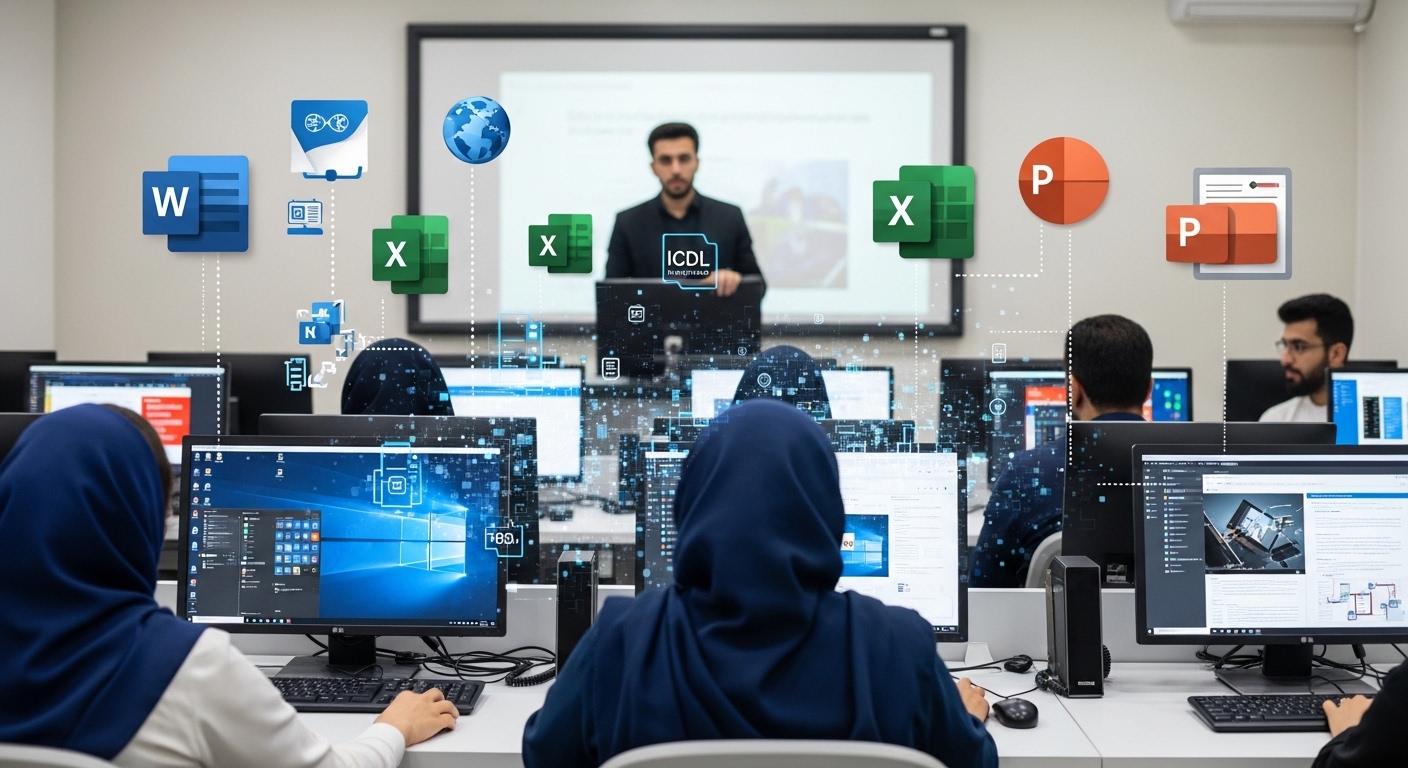
۷. آموزش PowerPoint در دوره ICDL

PowerPoint ابزار اصلی ارائه مطالب است. در این بخش از آموزش ICDL:
  • طراحی اسلایدهای حرفه‌ای
  • استفاده از انیمیشن‌ها و افکت‌ها
  • آماده‌سازی ارائه‌های دانشگاهی و سازمانی
  • افزایش تاثیرگذاری در جلسات و سخنرانی‌ها

مخاطبان اصلی دوره ICDL

این دوره ICDL برای گروه‌های زیر بهترین انتخاب است:

  • افرادی که هیچ دانش قبلی از کامپیوتر ندارند
  • کارمندان ادارات و سازمان‌ها
  • دانشجویان و فارغ‌التحصیلان تمام رشته‌ها
  • جویندگان کار و متقاضیان استخدام
  • افرادی که قصد مهاجرت تحصیلی یا کاری دارند

اگر به دنبال یادگیری اصولی و مدرک معتبر هستید، این کلاس ICDL دقیقاً برای شما طراحی شده است.


مزایای شرکت در کلاس ICDL

شرکت در این دوره، مزایای متعددی برای شما به همراه دارد:

  • دریافت مدرک معتبر و فیزیکی ICDL از مجتمع فنی تهران (نمایندگی انقلاب)
  • مدرک قابل ترجمه و ارائه در داخل و خارج از کشور
  • تسلط کامل بر هر ۷ مهارت استاندارد ICDL
  • آمادگی کامل برای آزمون نهایی بدون نیاز به دوره ترمیمی
  • افزایش سرعت، دقت و اعتمادبه‌نفس در کار با کامپیوتر
  • آمادگی ورود به بازار کار اداری و سازمانی

چرا این دوره ICDL بهترین انتخاب است؟

در میان انواع دوره‌ها و کلاس‌های موجود، این دوره آموزش ICDL به دلیل جامع بودن، استاندارد آموزشی و اعتبار مدرک، یکی از بهترین گزینه‌ها برای یادگیری مهارت‌های کامپیوتر محسوب می‌شود.

اگر به دنبال:

  • یادگیری از صفر تا پیشرفته
  • مدرک معتبر بین‌المللی
  • آموزش عملی و کاربردی
  • مسیر مطمئن ورود به بازار کار

هستید، این دوره ICDL نقطه شروع حرفه‌ای شما خواهد بود.

جمع‌بندی نهایی

آموزش ICDL سرمایه‌گذاری روی آینده شغلی و تحصیلی شماست. با شرکت در یک کلاس ICDL استاندارد و جامع، نه‌تنها مهارت‌های هفت‌گانه کامپیوتر را به صورت اصولی یاد می‌گیرید، بلکه با دریافت مدرک معتبر، جایگاه خود را در بازار کار تثبیت می‌کنید.

اگر به دنبال یک دوره ICDL کامل، کاربردی و قابل اعتماد هستید، این دوره همان مسیری است که شما را به دنیای حرفه‌ای دیجیتال وارد می‌کند.

نظرات کاربران

12 دیدگاه برای پکیج آموزش ICDL

  1. فریبا وهابی

    دوره کاربردی و مفید

  2. فاطمه کیانی

    دوره ی بسیار مفیدی بود و کاملا مبانی کامپیوتر از مقدماتی تا پیشرفته به صورت جامع تدریس میشد

    • آیلار رحیمی

      خیلی ممنون از نظر لطفتون.

  3. یاسمین آب بخش

    دوره ی icdl بسیار جامع و کامل بود و بصورت کامل مبانی کامپیوتر تدریس شد کلاس بسیار مفید بود و قابل درک

    • آیلار رحیمی

      باتشکر از انتخابتون

  4. نر گس قاسم نزاد

    با تشکر از استاد عزیزجناب اقای عامری بسیار کلاس اموزنده و خوبی برگزار شد مخصوصا صبر و حوصله استاد در توضیحات مکرر مطالب در خواست شده

    • آیلار رحیمی

      رضایتتون باعث خوشحالی ما هستش
      با تشکر از نظر خوبتون.

  5. زهرا شمالی مهربانی

    سلام من کلاس icdlثبت نام کردم با استاد بسیار حرفه ای استاد امری عزیز کلاس مفید و کاربردی بود حتما توصیه میکنم ثبت نام کنید

    • آیلار رحیمی

      موفق باشین.

  6. نرگس کاشانی

    استاد نحوه آموزش فوق العاده بود- توضیحات کامل _نوع برخورد عالی _خیلی صبور با حوصله_کلاس مفید

    • آیلار رحیمی

      خوشحالیم که مارو انتخاب کردین

  7. SAGHISHUNAM

    کلاس خوب کاربردی بود و مباحث کامل و جامع تدریس شد ممنون از مجتمع فنی تهران

  8. SAGHISHUNAM

    کلاس خوب و مباحث کامل و جامع تدریس شد ممنون از مجتمع فنی تهران

    • آیلار رحیمی

      ممنونیم ازین که نظر خوبتون رو به اشتراک گذاشتین.

  9. صبالؤلؤ

    با سلام خسته نباشید
    ضمن خسته نباشید و تشکر از مجموعه فنی حرفه ای انقلاب در کلاس تخصوصی ISDL به همراه استاد محترمه بسیار مفید بوده و کارآمد در این کلاس به طور تخصوصی و با جزئیات بسیار کاملی تدریس میشود.
    با تشکر از مدیریت محترمه آقای حسینی

    • آیلار رحیمی

      خوشحالیم که برای رسیدن به موفقیتتون ما رو انتخاب کردین
      درخدمت شما هستیم.

  10. فاطمه کیانی

    دوره بسیار کاربردی بود و از نظر سخت افزاری و نرم افزاری بشدت مفید و جامع تدریس شد و پیشهاد میکنم ثبت نام کنید

    • آیلار رحیمی

      با تشکر از انتخاب شما
      موفق باشین.

  11. مریم

    خیلی خوبه دوره هاشون

    • آیلار رحیمی

      ممنونیم از نظر خوبتون.

  12. علی انصاریان

    مدرک مجتمع فنی تهران برای آموزش icdl مناسب ادارجات هست؟

    • kalantari

      سلام
      بله برای تمامی ارگان ها و ادارات دولتی معتبر است

دیدگاه خود را بنویسید

نشانی ایمیل شما منتشر نخواهد شد. بخش‌های موردنیاز علامت‌گذاری شده‌اند *

دوره‌های آموزشی
ورود | ثبت نام
شماره موبایل یا پست الکترونیک خود را وارد کنید
برگشت
کد تایید را وارد کنید
کد تایید برای شماره موبایل شما ارسال گردید
ارسال مجدد کد تا دیگر
برگشت
رمز عبور را وارد کنید
رمز عبور حساب کاربری خود را وارد کنید
برگشت
رمز عبور را وارد کنید
رمز عبور حساب کاربری خود را وارد کنید
برگشت
درخواست بازیابی رمز عبور
لطفاً پست الکترونیک یا موبایل خود را وارد نمایید
برگشت
کد تایید را وارد کنید
کد تایید برای شماره موبایل شما ارسال گردید
ارسال مجدد کد تا دیگر
ایمیل بازیابی ارسال شد!
لطفاً به صندوق الکترونیکی خود مراجعه کرده و بر روی لینک ارسال شده کلیک نمایید.
تغییر رمز عبور
یک رمز عبور برای اکانت خود تنظیم کنید
تغییر رمز با موفقیت انجام شد