منو اصلی
دپارتمان‌ها

دوره های مقدمات کامپیوتر (ICDL)

مقدمات کامپیوتر (ICDL)

10.130.000 تومان

ثبت‌نام در دوره این محصول دارای انواع مختلفی می باشد. گزینه ها ممکن است در صفحه محصول انتخاب شوند

5.630.000 تومان

ثبت‌نام در دوره این محصول دارای انواع مختلفی می باشد. گزینه ها ممکن است در صفحه محصول انتخاب شوند

2.500.000 تومان

ثبت‌نام در دوره این محصول دارای انواع مختلفی می باشد. گزینه ها ممکن است در صفحه محصول انتخاب شوند

3.500.000 تومان

ثبت‌نام در دوره این محصول دارای انواع مختلفی می باشد. گزینه ها ممکن است در صفحه محصول انتخاب شوند

5.500.000 تومان

ثبت‌نام در دوره این محصول دارای انواع مختلفی می باشد. گزینه ها ممکن است در صفحه محصول انتخاب شوند

معرفی دوره های مقدمات کامپیوتر (ICDL)

مقدمات کامپیوتر (ICDL) – مجتمع فنی تهران نمایندگی انقلاب

مقدمات کامپیوتر (ICDL) چیست و اهمیت آن در دنیای امروز

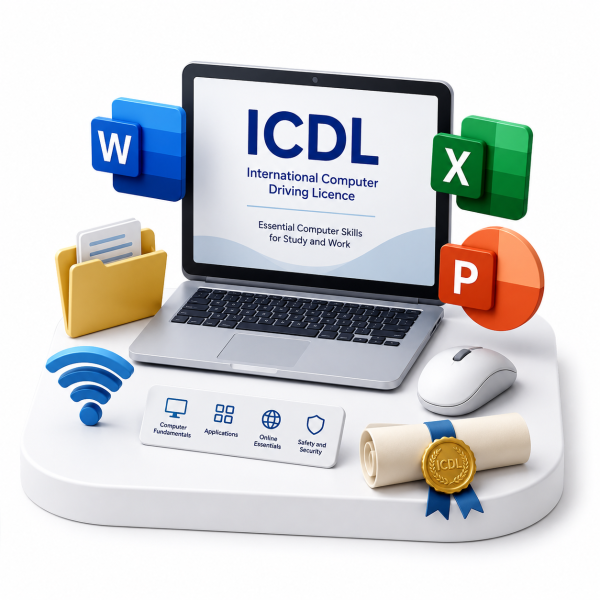
گواهینامه ICDL (International Computer Driving Licence) که امروزه با نام گواهینامه مهارت‌های دیجیتال (Digital Skills Standard) نیز شناخته می‌شود، یک استاندارد بین‌المللی برای سنجش و تأیید مهارت‌های پایه کامپیوتری است. این گواهینامه به افراد اطمینان می‌دهد که توانایی‌های لازم برای استفاده موثر از کامپیوتر و فناوری اطلاعات در محیط‌های مختلف، اعم از تحصیلی، شغلی و زندگی روزمره را دارند. مجتمع فنی تهران، نمایندگی انقلاب، با ارائه دوره‌های جامع ICDL، به علاقه‌مندان کمک می‌کند تا این مهارت‌های ضروری را کسب کرده و در دنیای دیجیتال امروز موفق شوند.

تاریخچه مقدمات کامپیوتر (ICDL):

ICDL در سال 1997 در فنلاند پایه‌گذاری شد و به سرعت در سراسر جهان گسترش یافت. هدف اصلی از راه‌اندازی آن، ایجاد یک استاندارد جهانی برای سواد کامپیوتری بود تا افراد بتوانند با اطمینان و کارایی بیشتری از ابزارهای دیجیتال استفاده کنند. این گواهینامه با همکاری نهادهای دولتی، آموزشی و صنعتی در کشورهای مختلف توسعه یافته و به‌روزرسانی شده است. ICDL توسط بنیاد ICDL (ICDL Foundation)، یک سازمان غیرانتفاعی بین‌المللی، مدیریت می‌شود و اعتبار آن در بیش از 100 کشور جهان به رسمیت شناخته شده است.

اعتبار جهانی ICDL:

اعتبار جهانی ICDL یکی از نقاط قوت اصلی آن است. این گواهینامه توسط دانشگاه‌ها، مؤسسات آموزشی، سازمان‌های دولتی و شرکت‌های خصوصی در سراسر دنیا مورد پذیرش قرار گرفته است. داشتن مدرک ICDL نشان‌دهنده این است که فرد مهارت‌های لازم برای کار با نرم‌افزارهای کاربردی و مفاهیم پایه فناوری اطلاعات را فرا گرفته و می‌تواند در محیط‌های کاری بین‌المللی نیز از این مهارت‌ها بهره‌مند شود. این استاندارد تضمین می‌کند که سطح دانش و مهارت افراد در یک سطح قابل قبول و بین‌المللی قرار دارد.

مزایا و کاربردهای مقدمات کامپیوتر (ICDL) :

یادگیری ICDL مزایای متعددی را به همراه دارد:

  • افزایش فرصت‌های شغلی: بسیاری از کارفرمایان، به خصوص در مشاغل اداری و سازمانی، داشتن گواهینامه ICDL را به عنوان یک مزیت رقابتی مهم در نظر می‌گیرند. این امر می‌تواند شانس استخدام و پیشرفت شغلی را به طور چشمگیری افزایش دهد.
  • افزایش بهره‌وری: با تسلط بر نرم‌افزارهای کاربردی مانند Word، Excel و PowerPoint، افراد می‌توانند وظایف خود را سریع‌تر و با کیفیت بالاتری انجام دهند.
  • اعتماد به نفس در استفاده از فناوری: ICDL به افراد کمک می‌کند تا با اطمینان بیشتری از کامپیوتر و اینترنت استفاده کنند و از قابلیت‌های آن‌ها بهره‌مند شوند.
  • سازگاری با محیط‌های کاری نوین: دنیای امروز به شدت به فناوری وابسته است. آشنایی با مفاهیم پایه IT و مهارت‌های نرم‌افزاری، برای موفقیت در هر حرفه‌ای ضروری است.
  • توانایی حل مسائل: یادگیری ICDL صرفاً یادگیری کار با نرم‌افزار نیست، بلکه درک چگونگی استفاده از فناوری برای حل مسائل نیز هست.

معرفی گواهینامه مقدمات کامپیوتر (ICDL) :

گواهینامه ICDL شامل مجموعه‌ای از ماژول‌ها است که هر کدام به جنبه‌ای خاص از مهارت‌های کامپیوتری می‌پردازند. این ماژول‌ها به دو دسته اصلی تقسیم می‌شوند:

  • ICDL Core (یا ICDL Base): این دسته شامل مهارت‌های پایه‌ای است که برای هر کاربر کامپیوتر ضروری است. این ماژول‌ها معمولاً شامل موارد زیر هستند:
    • مفاهیم پایه فناوری اطلاعات
    • استفاده از کامپیوتر و مدیریت فایل‌ها
    • پردازش واژه‌ها (Word)
    • صفحات گسترده (Excel)
    • کار با پایگاه داده (Access)
    • ارائه مطالب (PowerPoint)
    • اینترنت و ارتباطات
  • ICDL Advanced: این دسته شامل مهارت‌های پیشرفته‌تر در هر یک از ماژول‌های پایه است که به کاربران اجازه می‌دهد تا تخصص بیشتری در یک زمینه خاص کسب کنند.

ارتباط مقدمات کامپیوتر (ICDL) با مشاغل اداری و سازمان‌ها:

در سازمان‌ها و ادارات، استفاده از کامپیوتر و نرم‌افزارهای مرتبط، جزء جدایی‌ناپذیر فرآیندهای کاری است. از نامه‌نگاری اداری و گزارش‌گیری گرفته تا تحلیل داده‌ها و ارائه پروژه‌ها، همه نیازمند مهارت‌های کامپیوتری هستند. ICDL چارچوبی استاندارد برای سنجش این مهارت‌ها ارائه می‌دهد و به سازمان‌ها اطمینان می‌دهد که کارکنانشان توانایی انجام وظایف محوله را دارند. بسیاری از آگهی‌های شغلی، به خصوص برای موقعیت‌های کارشناس اداری، منشی، مسئول دفتر، کارمند اداری و حتی برخی موقعیت‌های تخصصی‌تر، داشتن گواهینامه ICDL را به عنوان یک شرط اولیه یا مزیت محسوب می‌کنند. این گواهینامه همچنین برای افرادی که قصد مهاجرت کاری دارند، می‌تواند بسیار مفید باشد، زیرا در بسیاری از کشورها به عنوان یک استاندارد شناخته شده پذیرفته می‌شود.

 مفاهیم پایه فناوری اطلاعات (IT Concepts)

درک مفاهیم پایه فناوری اطلاعات (Information Technology – IT) ستون فقرات هرگونه مهارت کامپیوتری است. این بخش به شما کمک می‌کند تا با اجزای اصلی سیستم‌های کامپیوتری، چگونگی تعامل آن‌ها و نقششان در زندگی روزمره و محیط کار آشنا شوید.

سخت‌افزار (Hardware):

سخت‌افزار به تمام اجزای فیزیکی و قابل لمس یک کامپیوتر و تجهیزات جانبی آن اشاره دارد. این بخش از سیستم، “بدنه” کامپیوتر شماست که وظیفه پردازش، ذخیره‌سازی و نمایش اطلاعات را بر عهده دارد. اجزای اصلی سخت‌افزار عبارتند از:

  • واحد پردازش مرکزی (CPU – Central Processing Unit): مغز کامپیوتر که دستورالعمل‌ها را اجرا کرده و محاسبات را انجام می‌دهد. سرعت CPU (بر حسب گیگاهرتز – GHz) بر عملکرد کلی سیستم تأثیر می‌گذارد.
  • حافظه دسترسی تصادفی (RAM – Random Access Memory): حافظه موقت که داده‌ها و برنامه‌های در حال اجرا را در خود نگه می‌دارد. RAM سرعت دسترسی به اطلاعات را افزایش می‌دهد، اما با خاموش شدن کامپیوتر اطلاعات آن پاک می‌شود. هرچه RAM بیشتر باشد، کامپیوتر می‌تواند برنامه‌های بیشتری را همزمان اجرا کند.
  • دستگاه‌های ذخیره‌سازی (Storage Devices): این دستگاه‌ها اطلاعات را به صورت دائمی یا نیمه‌دائمی ذخیره می‌کنند. شامل:
    • هارد دیسک (HDD – Hard Disk Drive): حافظه سنتی با ظرفیت بالا.
    • درایو حالت جامد (SSD – Solid State Drive): سریع‌تر و بادوام‌تر از HDD، اما معمولاً گران‌تر.
    • حافظه‌های فلش (USB Drives): برای انتقال و ذخیره‌سازی قابل حمل.
    • کارت‌های حافظه (Memory Cards): مورد استفاده در دوربین‌ها و گوشی‌های موبایل.
  • مادربرد (Motherboard): برد اصلی که تمام اجزای سخت‌افزاری کامپیوتر را به هم متصل می‌کند.
  • کارت گرافیک (Graphics Card/GPU): مسئول پردازش و نمایش تصاویر بر روی صفحه نمایش. برای کارهای گرافیکی و بازی‌ها اهمیت دارد.
  • دستگاه‌های ورودی (Input Devices): ابزارهایی که از طریق آن‌ها اطلاعات به کامپیوتر وارد می‌شوند، مانند:
    • صفحه‌کلید (Keyboard): برای تایپ و وارد کردن دستورات متنی.
    • ماوس (Mouse): برای اشاره، کلیک و انتخاب.
    • اسکنر (Scanner): برای تبدیل اسناد کاغذی به فرمت دیجیتال.
    • میکروفون (Microphone): برای ضبط صدا.
  • دستگاه‌های خروجی (Output Devices): ابزارهایی که اطلاعات پردازش شده را به کاربر نمایش می‌دهند، مانند:
    • صفحه نمایش (Monitor): نمایش اطلاعات بصری.
    • چاپگر (Printer): برای چاپ اسناد کاغذی.
    • بلندگو (Speakers): برای پخش صدا.

نرم‌افزار (Software):

نرم‌افزار مجموعه‌ای از دستورالعمل‌ها، داده‌ها یا برنامه‌هایی است که به سخت‌افزار می‌گوید چه کاری انجام دهد. برخلاف سخت‌افزار، نرم‌افزار قابل لمس نیست. نرم‌افزارها به دو دسته اصلی تقسیم می‌شوند:

  • نرم‌افزار سیستم (System Software): این نرم‌افزارها مدیریت منابع سخت‌افزاری کامپیوتر را بر عهده دارند و بستری را برای اجرای نرم‌افزارهای کاربردی فراهم می‌کنند. مهم‌ترین نرم‌افزار سیستم، سیستم‌عامل است.
  • نرم‌افزار کاربردی (Application Software): این نرم‌افزارها برای انجام وظایف خاص توسط کاربر طراحی شده‌اند. مثال‌ها شامل:
    • واژه‌پردازها (Word Processors): مانند Microsoft Word برای نوشتن و ویرایش متن.
    • صفحات گسترده (Spreadsheets): مانند Microsoft Excel برای محاسبات و تحلیل داده‌ها.
    • نرم‌افزارهای ارائه (Presentation Software): مانند Microsoft PowerPoint برای ساخت اسلاید.
    • مرورگرهای وب (Web Browsers): مانند Chrome، Firefox برای دسترسی به اینترنت.
    • نرم‌افزارهای گرافیکی (Graphics Software): مانند Photoshop.
    • بازی‌ها (Games).

شبکه‌ها (Networks):

شبکه کامپیوتری سیستمی است که دو یا چند کامپیوتر را برای به اشتراک گذاشتن منابع (مانند فایل‌ها، پرینترها، اتصال اینترنت) و تبادل اطلاعات به یکدیگر متصل می‌کند. انواع اصلی شبکه‌ها عبارتند از:

  • شبکه محلی (LAN – Local Area Network): معمولاً یک ساختمان یا گروهی از ساختمان‌های نزدیک را پوشش می‌دهد (مانند شبکه یک دفتر یا خانه).
  • شبکه گسترده (WAN – Wide Area Network): چندین LAN را در مناطق جغرافیایی وسیع، حتی قاره‌ها، به هم متصل می‌کند. مشهورترین WAN، اینترنت است.
  • اینترنت (Internet): یک شبکه جهانی از شبکه‌ها که میلیون‌ها کامپیوتر را در سراسر جهان به هم متصل می‌کند.
  • شبکه بی‌سیم (Wireless Network – Wi-Fi): شبکه‌ای که در آن دستگاه‌ها بدون نیاز به کابل فیزیکی به یکدیگر متصل می‌شوند.

سیستم‌عامل (Operating System – OS):

سیستم‌عامل هسته نرم‌افزاری یک کامپیوتر است که وظیفه مدیریت سخت‌افزار و نرم‌افزارها را بر عهده دارد. سیستم‌عامل رابط بین کاربر و سخت‌افزار کامپیوتر است. وظایف اصلی سیستم‌عامل عبارتند از:

  • مدیریت پردازش‌ها: کنترل اجرای برنامه‌ها.
  • مدیریت حافظه: تخصیص حافظه RAM به برنامه‌ها.
  • مدیریت فایل‌ها: سازماندهی، ذخیره و بازیابی فایل‌ها.
  • مدیریت دستگاه‌ها: کنترل ورودی/خروجی از دستگاه‌های جانبی.
  • رابط کاربری: فراهم کردن راهی برای تعامل کاربر با کامپیوتر (رابط گرافیکی کاربر – GUI یا رابط خط فرمان – CLI).

مشهورترین سیستم‌عامل‌ها برای کامپیوترهای شخصی عبارتند از: Microsoft Windows، macOS و Linux.

امنیت داده‌ها (Data Security):

امنیت داده‌ها به حفاظت از اطلاعات دیجیتال در برابر دسترسی غیرمجاز، سرقت، تخریب یا تغییر اشاره دارد. این شامل اقدامات فنی و رویه‌هایی است که برای اطمینان از محرمانگی (Confidentiality)، یکپارچگی (Integrity) و دسترسی‌پذیری (Availability) داده‌ها به کار می‌روند.

  • محرمانگی: اطمینان از اینکه اطلاعات فقط توسط افراد مجاز قابل دسترسی هستند.
  • یکپارچگی: اطمینان از اینکه اطلاعات دقیق، کامل و بدون تغییر ناخواسته هستند.
  • دسترسی‌پذیری: اطمینان از اینکه کاربران مجاز در زمان نیاز به اطلاعات دسترسی دارند.

روش‌های رایج برای تأمین امنیت داده‌ها شامل رمز عبور قوی، رمزگذاری (Encryption)، فایروال (Firewall)، آنتی‌ویروس (Antivirus)، پشتیبان‌گیری (Backup) و به‌روزرسانی منظم نرم‌افزارها است.

نقش این مفاهیم در مهارت مقدمات کامپیوتر (ICDL) :

درک این مفاهیم پایه برای تسلط بر ماژول‌های ICDL ضروری است. به عنوان مثال:

  • برای مدیریت فایل‌ها، لازم است بدانید که فایل‌ها چگونه در حافظه ذخیره می‌شوند و سیستم‌عامل چگونه آن‌ها را سازماندهی می‌کند.
  • برای استفاده موثر از Word یا Excel، باید بدانید که چگونه نرم‌افزار روی سخت‌افزار اجرا می‌شود و چگونه اطلاعات در RAM و حافظه دائمی ذخیره می‌گردد.
  • برای استفاده از اینترنت، درک مفاهیم شبکه‌ها، مرورگرهای وب و پروتکل‌های ارتباطی ضروری است.
  • اهمیت امنیت داده‌ها در تمام جنبه‌های استفاده از کامپیوتر، از جمله کار با فایل‌ها، ایمیل و اینترنت، حیاتی است.

 استفاده از کامپیوتر و مدیریت فایل‌ها

این بخش بر روی تسلط بر سیستم‌عامل، به ویژه ویندوز، و مهارت‌های ضروری برای سازماندهی و مدیریت فایل‌ها و پوشه‌ها تمرکز دارد. این مهارت‌ها پایه و اساس استفاده از تمام نرم‌افزارهای دیگر هستند.

آموزش کامل ویندوز (Windows):

ویندوز پرکاربردترین سیستم‌عامل برای کامپیوترهای شخصی در جهان است. تسلط بر ویندوز به شما این امکان را می‌دهد که به راحتی با کامپیوتر خود تعامل داشته باشید.

  • رابط کاربری دسکتاپ (Desktop Interface):
    • آیکون‌ها (Icons): نمایشگرهای گرافیکی برای برنامه‌ها، فایل‌ها و پوشه‌ها.
    • نوار وظیفه (Taskbar): شامل دکمه Start، آیکون‌های برنامه‌های باز و ناحیه اعلان (Notification Area).
    • دکمه Start: دسترسی به برنامه‌ها، تنظیمات و خاموش کردن کامپیوتر.
    • پنجره‌ها (Windows): نمایشگرهای برنامه‌ها و فایل‌ها که قابلیت جابجایی، تغییر اندازه، کوچک و بزرگ کردن (Minimize/Maximize) و بستن (Close) دارند.
  • File Explorer (یا Windows Explorer): ابزار اصلی برای مرور و مدیریت فایل‌ها و پوشه‌ها.
    • نوار آدرس (Address Bar): نمایش مسیر فعلی.
    • پنل ناوبری (Navigation Pane): دسترسی سریع به درایوها، پوشه‌های مهم (مانند Documents, Downloads, Pictures) و شبکه‌ها.
    • نمای فایل‌ها (File View): نمایش فایل‌ها و پوشه‌ها در حالت‌های مختلف (آیکون‌های بزرگ، جزئیات، لیست و غیره).
  • نحوه نصب و حذف برنامه‌ها:
    • نصب: معمولاً با اجرای فایل نصب (Setup.exe) و دنبال کردن مراحل.
    • حذف: از طریق Control Panel (Programs and Features) یا تنظیمات (Apps & features).
  • تنظیمات و شخصی‌سازی:
    • تغییر تصویر پس‌زمینه (Wallpaper)، تم‌ها (Themes)، رنگ‌ها.
    • تنظیمات صفحه نمایش (Display Settings) برای وضوح و اندازه.
    • مدیریت صدا (Sound Settings).
    • تنظیمات شبکه (Network Settings).

نحوه سازماندهی پوشه‌ها (Folder Organization):

سازماندهی منطقی فایل‌ها و پوشه‌ها کلید دسترسی سریع و کارآمد به اطلاعات است.

  • ایجاد پوشه (Create Folder): با کلیک راست در فضای خالی پنجره File Explorer و انتخاب New > Folder.
  • نام‌گذاری پوشه‌ها: استفاده از نام‌های معنی‌دار و کوتاه.
  • ساختار سلسله مراتبی (Hierarchical Structure): ایجاد پوشه‌های اصلی و سپس پوشه‌های فرعی در داخل آن‌ها. مثال: Documents > Projects > Project A > Reports.
  • استفاده از پوشه‌های سیستمی: استفاده از پوشه‌های پیش‌فرض مانند Documents, Downloads, Pictures, Music, Videos برای سازماندهی اولیه.
  • تمیز نگه داشتن دسکتاپ: دسکتاپ را فقط برای فایل‌ها و میانبرهایی که به طور مداوم استفاده می‌شوند، نگه دارید.

مدیریت فایل‌ها (File Management):

مدیریت فایل‌ها شامل ایجاد، کپی، انتقال، حذف، تغییر نام و جستجوی فایل‌ها است.

  • ایجاد فایل: معمولاً از طریق نرم‌افزارهای مربوطه (مانند Word برای فایل متنی).
  • کپی کردن (Copy): با انتخاب فایل/پوشه، کلیک راست و انتخاب Copy، یا با استفاده از Ctrl+C. سپس در مقصد کلیک راست و Paste یا Ctrl+V.
  • انتقال (Move): مشابه Copy است، اما فایل اصلی حذف می‌شود. یا با استفاده از Cut (Ctrl+X) و Paste.
  • حذف (Delete): با انتخاب فایل/پوشه و فشردن کلید Delete. فایل‌ها به Recycle Bin منتقل می‌شوند.
  • حذف دائمی: خالی کردن Recycle Bin یا نگه داشتن کلید Shift هنگام فشردن Delete.
  • تغییر نام (Rename): با کلیک راست روی فایل/پوشه و انتخاب Rename، یا انتخاب فایل و فشردن F2.
  • جستجو (Search): استفاده از نوار جستجو در File Explorer برای یافتن فایل‌ها بر اساس نام، نوع، تاریخ یا محتوا.
  • فشرده‌سازی فایل‌ها (Compress Files): برای کاهش حجم فایل‌ها و آسان‌تر کردن انتقال یا ذخیره‌سازی. با کلیک راست روی فایل/پوشه و انتخاب Send to > Compressed (zipped) folder.

تنظیمات کنترل پنل (Control Panel Settings):

کنترل پنل مرکز مدیریت تنظیمات سیستم‌عامل ویندوز است.

  • User Accounts: مدیریت حساب‌های کاربری، تغییر رمز عبور.
  • Programs and Features: نصب، حذف و تعمیر برنامه‌ها.
  • System: مشاهده اطلاعات کلی سیستم، مانند نسخه ویندوز، پردازنده و RAM.
  • Network and Internet: تنظیمات اتصال به شبکه‌ها و اینترنت.
  • Mouse, Keyboard, Display: تنظیمات مربوط به این دستگاه‌ها.
  • Power Options: تنظیمات صرفه‌جویی در مصرف باتری (برای لپ‌تاپ‌ها).

نکات سئو شده شامل کلیدواژه «آموزش ICDL مجتمع فنی تهران»:

این بخش از محتوا برای جذب علاقه‌مندانی که به دنبال دوره‌های آموزشی ICDL هستند، طراحی شده است.

  • “دوره آموزش ICDL مجتمع فنی تهران یکی از جامع‌ترین دوره‌ها برای تسلط بر استفاده از کامپیوتر و مدیریت فایل‌ها است.”
  • “یادگیری مدیریت فایل‌ها در ویندوز و سازماندهی پوشه‌ها از مباحث کلیدی در آموزش ICDL مجتمع فنی تهران محسوب می‌شود.”
  • “با شرکت در آموزش ICDL مجتمع فنی تهران، شما قادر خواهید بود انواع تنظیمات ویندوز را در کنترل پنل به راحتی مدیریت کنید.”
  • “مجتمع فنی تهران نمایندگی انقلاب، با ارائه آموزش ICDL، مهارت‌های لازم برای مدیریت فایل‌ها را به شما آموزش می‌دهد.”
  • “برای موفقیت در دنیای امروز، فراگیری آموزش ICDL مجتمع فنی تهران و تسلط بر سیستم‌عامل ویندوز امری ضروری است.”

پردازش واژه‌ها با Microsoft Word

Microsoft Word یکی از قدرتمندترین و پرکاربردترین نرم‌افزارهای پردازش واژه است که برای ایجاد، ویرایش، قالب‌بندی و مدیریت اسناد متنی در محیط‌های مختلف (تحصیلی، اداری، شخصی) استفاده می‌شود. تسلط بر Word نه تنها یک مهارت کلیدی ICDL است، بلکه در بازار کار نیز ارزش بالایی دارد.

آموزش ایجاد، قالب‌بندی، طراحی و مدیریت اسناد Word:

  • رابط کاربری Word:
    • نوار ابزار (Ribbon): شامل تب‌های مختلف (File, Home, Insert, Design, Layout, References, Mailings, Review, View) که هر کدام گروهی از دستورات مرتبط را در بر دارند.
    • منوی File: شامل گزینه‌های مربوط به باز کردن، ذخیره کردن، چاپ کردن و تنظیمات سند.
    • ناحیه ویرایش (Editing Area): فضای اصلی که متن شما در آن نمایش داده و ویرایش می‌شود.
    • خط‌کش (Ruler): برای تنظیم حاشیه‌ها، تورفتگی‌ها و تب‌ها.
    • نوار وضعیت (Status Bar): نمایش اطلاعاتی مانند تعداد کلمات، شماره صفحه و وضعیت زبان.
  • ایجاد سند جدید:
    • شروع با یک سند خالی (Blank document).
    • استفاده از الگوها (Templates) برای اسناد از پیش طراحی شده (مانند رزومه، نامه، گزارش).
  • ورود و ویرایش متن:
    • تایپ متن، حذف، کپی، انتقال (Cut/Copy/Paste).
    • جستجو و جایگزینی متن (Find & Replace) برای یافتن و تغییر کلمات یا عبارات خاص.
    • اشتباهات املایی و گرامری (Spelling & Grammar Check).
  • قالب‌بندی کاراکتر (Character Formatting):
    • فونت (Font): تغییر نوع، اندازه، رنگ فونت.
    • سبک (Style): ضخیم (Bold)، کج (Italic)، زیرخط‌دار (Underline).
    • شاخص بالانویس (Superscript) و پایین‌نویس (Subscript): مانند (x^2) یا (H_2O).
    • تأثیرات متن (Text Effects).
  • قالب‌بندی پاراگراف (Paragraph Formatting):
    • تراز (Alignment): چپ‌چین (Left)، راست‌چین (Right)، وسط‌چین (Center)، تراز دو طرفه (Justify).
    • فاصله‌گذاری خطوط (Line Spacing): تک، 1.5، دو برابر.
    • تورفتگی (Indentation): تورفتگی اول خط، تورفتگی سمت چپ و راست.
    • فاصله قبل و بعد پاراگراف (Spacing Before/After).
    • نشانه‌گذاری (Bullets) و شماره‌گذاری (Numbering): برای ایجاد لیست‌های منظم.
  • قالب‌بندی صفحه (Page Formatting):
    • حاشیه‌ها (Margins): تنظیم فاصله متن از لبه‌های صفحه.
    • جهت صفحه (Orientation): عمودی (Portrait) یا افقی (Landscape).
    • اندازه صفحه (Size): A4، Letter و غیره.
    • ستون‌ها (Columns): تقسیم متن به دو یا چند ستون.
  • استفاده از تصاویر و اشیاء:
    • درج تصاویر (Insert Pictures): از فایل، آنلاین.
    • تغییر اندازه و جابجایی تصاویر.
    • تنظیم چیدمان متن نسبت به تصویر (Text Wrapping).
    • درج اشکال (Shapes)، نمادها (Icons) و نمودارها (SmartArt).
  • جداول (Tables):
    • ایجاد و حذف جداول.
    • ادغام (Merge) و تقسیم (Split) سلول‌ها.
    • قالب‌بندی جداول: رنگ پس‌زمینه سلول‌ها، حاشیه‌های جدول.
    • مرتب‌سازی (Sort) اطلاعات در جدول.
  • سرصفحه و پاصفحه (Header & Footer):
    • افزودن شماره صفحه، عنوان سند، تاریخ.
  • سبک‌های سند (Styles):
    • استفاده از سبک‌های پیش‌فرض (Heading 1, Heading 2, Normal) برای سازماندهی بهتر سند.
    • ایجاد سبک‌های سفارشی.
    • ایجاد فهرست مطالب (Table of Contents) خودکار با استفاده از سبک‌ها.
  • بررسی و مرور اسناد (Reviewing Documents):
    • ردیابی تغییرات (Track Changes): برای همکاری و اعمال اصلاحات.
    • افزودن نظرات (Add Comments).
  • مدیریت اسناد:
    • ذخیره (Save) و ذخیره با نام (Save As): انتخاب فرمت‌های مختلف (docx, pdf).
    • چاپ (Print): تنظیمات چاپگر، پیش‌نمایش چاپ.
    • تبدیل به PDF: برای اشتراک‌گذاری و اطمینان از حفظ قالب‌بندی.

نکات حرفه‌ای و کاربرد در بازار کار:

  • تسلط بر میانبرهای صفحه کلید: مانند Ctrl+C، Ctrl+V، Ctrl+X، Ctrl+S، Ctrl+Z، Ctrl+Y.
  • استفاده از Tab Stops و Indents: برای ایجاد تراز دقیق و حرفه‌ای.
  • ایجاد قالب‌های سفارشی (Custom Templates): برای اسناد تکراری.
  • استفاده از Mail Merge: برای ارسال نامه‌های شخصی‌سازی شده به لیستی از افراد (مثلاً برای تبلیغات یا دعوت‌نامه‌ها).
  • کار با اسناد طولانی: استفاده از سبک‌ها، فهرست مطالب، فهرست اشکال و فهرست جداول.
  • استفاده از استایل‌های متنی پیشرفته: برای ایجاد ظاهر حرفه‌ای.
  • بررسی دقیق املا و گرامر: قبل از نهایی کردن هر سند.

کاربرد در بازار کار:
در هر شغلی که نیاز به مکاتبه، گزارش‌نویسی، تهیه مستندات، رزومه‌نویسی یا هرگونه کار با متن وجود داشته باشد، مهارت Word ضروری است. از منشی و کارشناس اداری گرفته تا مدیران و کارشناسان فنی، همگی در سطحی با Word سروکار دارند.

 کار با صفحات گسترده – Microsoft Excel

Microsoft Excel یکی از ابزارهای قدرتمند برای تجزیه و تحلیل داده‌ها، انجام محاسبات و نمایش اطلاعات به صورت جدولی است. این نرم‌افزار در طیف وسیعی از مشاغل، از حسابداری و امور مالی گرفته تا مدیریت پروژه و تحقیقات، کاربرد دارد.

آموزش کامل فرمول‌نویسی، توابع، تحلیل داده‌ها، نمودارها و پیاده‌سازی پروژه‌های واقعی:

  • رابط کاربری Excel:
    • ورق کار (Workbook): شامل یک یا چند ورق (Worksheet).
    • ورق کار (Worksheet): شامل سطرها (Rows) و ستون‌ها (Columns) که تقاطع آن‌ها سلول (Cell) نامیده می‌شود.
    • آدرس سلول (Cell Address): مانند A1، B5، C10.
    • نوار فرمول (Formula Bar): نمایش محتوای سلول انتخاب شده و امکان ورود یا ویرایش فرمول‌ها.
    • نوار ابزار (Ribbon): شامل تب‌های Home, Insert, Page Layout, Formulas, Data, Review, View.
  • ورود و مدیریت داده‌ها:
    • وارد کردن انواع داده‌ها: متن، اعداد، تاریخ، زمان.
    • اصلاح و حذف داده‌ها.
    • پر کردن خودکار (AutoFill): با کشیدن دستگیره پر کردن (Fill Handle) برای تکرار الگوها یا دنباله‌ها.
    • جستجو و جایگزینی داده‌ها.
  • فرمول‌نویسی (Formulas):
    • فرمول‌ها با علامت مساوی (=) شروع می‌شوند.
    • عملگرهای ریاضی (Arithmetic Operators): +, -, *, /, ^ (توان), %.
    • عملگرهای مقایسه‌ای (Comparison Operators): =, <>, <, >, <=, >=.
    • ارجاع به سلول‌ها (Cell References):
      • نسبی (Relative): A1 (با کپی فرمول تغییر می‌کند).
      • مطلق (Absolute): $A$1 (با کپی فرمول ثابت می‌ماند).
      • ترکیبی (Mixed): A$1 یا $A1.
    • استفاده از محدوده سلول‌ها (Range): مانند A1:A10.
  • توابع (Functions):
    • توابع مجموعه‌ای از فرمول‌های از پیش تعریف شده برای انجام محاسبات خاص هستند.
    • توابع پرکاربرد:
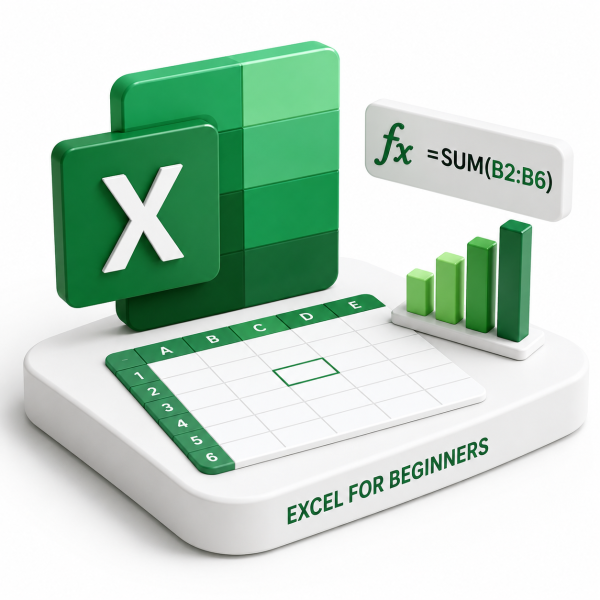
      • SUM: جمع مقادیر در یک محدوده. (مثال: =SUM(A1:A10))
      • AVERAGE: میانگین مقادیر. (مثال: =AVERAGE(B1:B5))
      • COUNT: تعداد سلول‌های حاوی عدد.
      • COUNTA: تعداد سلول‌های حاوی داده (عدد، متن، …).
      • MAX: بزرگترین مقدار.
      • MIN: کوچکترین مقدار.
      • IF: تابع شرطی (مثال: =IF(C1>100, "Pass", "Fail"))
      • VLOOKUP / HLOOKUP: جستجوی عمودی/افقی در جدول.
      • SUMIF / COUNTIF: جمع/شمارش بر اساس شرط.
    • درج تابع (Insert Function): استفاده از پنجره Function Arguments برای کمک به ساخت توابع.
  • قالب‌بندی صفحات گسترده:
    • قالب‌بندی اعداد (Number Formatting): ارز، درصد، تاریخ، زمان.
    • قالب‌بندی شرطی (Conditional Formatting): تغییر ظاهر سلول‌ها بر اساس شرایط خاص (مثلاً هایلایت کردن اعداد بزرگتر از 100).
    • تنظیم عرض ستون و ارتفاع سطر.
    • پنهان کردن/نمایش سطرها و ستون‌ها.
    • قفل کردن سلول‌ها و محافظت از ورق (Protect Sheet).
  • تحلیل داده‌ها (Data Analysis):

    • مرتب‌سازی (Sort): صعودی یا نزولی بر اساس یک یا چند ستون.
    • فیلتر کردن (Filter): نمایش تنها ردیف‌هایی که شرایط خاصی را برآورده می‌کنند.
    • جداول محوری (Pivot Tables): ابزار قدرتمند برای خلاصه‌سازی، دسته‌بندی و تحلیل حجم زیادی از داده‌ها.
  • نمودارها (Charts):
    • انواع نمودار: ستونی (Column)، میله‌ای (Bar)، خطی (Line)، دایره‌ای (Pie)، پراکندگی (Scatter).
    • ایجاد نمودار: انتخاب داده‌ها و استفاده از تب Insert > Charts.
    • سفارشی‌سازی نمودار: عنوان، برچسب محورها، رنگ‌ها، فونت‌ها.
  • پیاده‌سازی پروژه‌های واقعی:

    • مدیریت بودجه شخصی: ایجاد یک صفحه گسترده برای پیگیری درآمدها و هزینه‌ها.
    • برنامه‌ریزی فروش: تحلیل داده‌های فروش، پیش‌بینی.
    • مدیریت پروژه: زمان‌بندی وظایف، پیگیری پیشرفت.
    • تحلیل داده‌های آماری ساده.

نکات حرفه‌ای:

  • استفاده از نام‌گذاری محدوده‌ها (Named Ranges) برای خوانایی بهتر فرمول‌ها.
  • یادگیری توابع پیشرفته‌تر مانند INDEX, MATCH, OFFSET, SUMIFS, AVERAGEIFS.
  • استفاده از Data Validation برای اطمینان از ورود صحیح داده‌ها.
  • حفظ پاکیزگی و خوانایی صفحات گسترده.

پایگاه‌های داده – Microsoft Access |مقدمات کامپیوتر (ICDL)

پایگاه‌های داده – Microsoft Access |مقدمات کامپیوتر (ICDL)

Microsoft Access یک سیستم مدیریت پایگاه داده (Database Management System – DBMS) است که به کاربران امکان می‌دهد پایگاه‌های داده بسازند، مدیریت کنند و با آن‌ها کار کنند. پایگاه داده مجموعه‌ای سازمان‌یافته از اطلاعات است که به راحتی قابل دسترسی، مدیریت و به‌روزرسانی است.

مفاهیم پایگاه داده:

  • پایگاه داده (Database): مجموعه‌ای از داده‌های مرتبط که به صورت سازمان‌یافته ذخیره شده‌اند.
  • جداول (Tables): بلوک‌های اصلی هر پایگاه داده که داده‌ها را در قالب سطر و ستون ذخیره می‌کنند.
    • فیلد (Field) / ستون (Column): هر ویژگی از یک رکورد (مانند نام، نام خانوادگی، کد ملی).
    • رکورد (Record) / سطر (Row): مجموعه‌ای از اطلاعات مربوط به یک موجودیت (مانند اطلاعات یک دانشجو، یک کارمند).
  • کلید اصلی (Primary Key): یک یا چند فیلد که هر رکورد را در جدول به طور منحصر به فرد شناسایی می‌کند. (مثلاً کد دانشجو).
  • کلید خارجی (Foreign Key): فیلدی در یک جدول که به کلید اصلی در جدول دیگر اشاره می‌کند و باعث ایجاد رابطه بین جداول می‌شود.
  • روابط (Relationships): نحوه اتصال جداول به یکدیگر. رایج‌ترین انواع روابط عبارتند از:
    • یک به یک (One-to-One): هر رکورد در جدول A با حداکثر یک رکورد در جدول B مرتبط است.
    • یک به چند (One-to-Many): هر رکورد در جدول A می‌تواند با چندین رکورد در جدول B مرتبط باشد، اما هر رکورد در جدول B فقط با یک رکورد در جدول A مرتبط است. (رایج‌ترین نوع).
    • چند به چند (Many-to-Many): هر رکورد در جدول A می‌تواند با چندین رکورد در جدول B مرتبط باشد و بالعکس. این رابطه معمولاً از طریق یک جدول واسط (Junction Table) پیاده‌سازی می‌شود.
  • مفهوم نرمال‌سازی (Normalization): فرآیندی برای سازماندهی داده‌ها در پایگاه داده برای کاهش افزونگی و بهبود یکپارچگی داده‌ها.

طراحی جداول (Designing Tables):

  • تعیین موجودیت‌ها (Entities): شناسایی اشیاء یا مفاهیمی که می‌خواهیم در پایگاه داده ذخیره کنیم (مانند دانشجویان، دوره‌ها، اساتید).
  • تعیین فیلدها (Fields): برای هر موجودیت، ویژگی‌های مرتبط را مشخص کنید.
  • تعیین نوع داده (Data Type): برای هر فیلد، نوع داده مناسب را انتخاب کنید (متن کوتاه، بلند، عدد، تاریخ/زمان، ارز، بله/خیر، پیوست، پیوند به شیء OLE).
  • تعیین کلید اصلی (Primary Key).

  • ایجاد روابط (Relationships): اتصال جداول با استفاده از کلیدهای خارجی.

کوئری‌ها (Queries):

کوئری‌ها برای استخراج اطلاعات خاص از پایگاه داده استفاده می‌شوند. Access ابزارهای مختلفی برای ایجاد کوئری ارائه می‌دهد:

  • کوئری انتخاب (Select Query): برای بازیابی و نمایش داده‌ها از یک یا چند جدول.
    • فیلتر کردن داده‌ها (Criteria).
    • مرتب‌سازی نتایج.
    • انتخاب فیلدهای خاص برای نمایش.
  • کوئری عملیاتی (Action Query): برای انجام تغییراتی در داده‌ها:
    • کوئری افزودن (Append Query): اضافه کردن رکوردهای یک جدول به جدول دیگر.
    • کوئری حذف (Delete Query): حذف رکوردها.
    • کوئری به‌روزرسانی (Update Query): تغییر مقادیر در رکوردهای موجود.
    • کوئری ساخت جدول (Make-Table Query): ایجاد جدول جدید از نتایج یک کوئری.
  • کوئری پارامتری (Parameter Query): کوئری که هنگام اجرا از کاربر درخواست اطلاعات می‌کند (مانند دریافت کد دانشجو).
  • کوئری‌های تجمیعی (Aggregate Queries): استفاده از توابع تجمیعی (مانند SUM, AVG, COUNT) برای محاسبه آمارهای کلیدی.

فرم‌ها (Forms):

فرم‌ها رابط کاربری گرافیکی هستند که برای ورود، ویرایش و مشاهده داده‌ها در پایگاه داده استفاده می‌شوند.

  • ایجاد فرم ساده: برای ورود داده‌های یک جدول.
  • فرم‌های پیچیده: شامل فرم‌های اصلی و فرم‌های فرعی (Subforms) برای نمایش روابط یک به چند (مانند نمایش دروس ثبت‌نامی یک دانشجو در فرم اصلی دانشجو).
  • کنترل‌های فرم (Form Controls): دکمه‌ها، جعبه‌های متنی، جعبه‌های ترکیبی (Combo Boxes)، جعبه‌های انتخاب (Check Boxes).
  • اعتبارسنجی داده‌ها از طریق فرم‌ها.

گزارش‌ها (Reports):

گزارش‌ها برای نمایش داده‌های پایگاه داده به صورت چاپی یا قابل ارائه استفاده می‌شوند.

  • ایجاد گزارش: از داده‌های یک یا چند جدول یا کوئری.
  • گروه‌بندی و مرتب‌سازی داده‌ها در گزارش.
  • محاسبات و خلاصه‌سازی در گزارش (مانند جمع کل، میانگین).
  • طراحی ظاهری گزارش: سرصفحه، پاصفحه، جزئیات گروه، جزئیات صفحه.

اهمیت در مشاغل:
Access برای سازمان‌ها، شرکت‌های کوچک و متوسط، و بخش‌هایی که نیاز به مدیریت حجم زیادی از اطلاعات دارند، بسیار مفید است. نمونه‌های کاربرد:

  • مدیریت مشتریان (CRM): ذخیره اطلاعات تماس، تاریخچه خرید.
  • مدیریت موجودی کالا.
  • مدیریت دانشجویان و دوره‌های آموزشی.
  • مدیریت کارکنان و حقوق.
  • سیستم‌های کتابخانه.
  • پیگیری پروژه‌ها.

چرا Access در ICDL مهم است؟
بسیاری از مشاغل اداری و سازمانی نیاز به مدیریت اطلاعات دارند. Access ابزار قدرتمندی است که به کاربران امکان می‌دهد این کار را به صورت حرفه‌ای انجام دهند، حتی بدون نیاز به سیستم‌های پیچیده و گران‌قیمت.

 ارائه مطالب – Microsoft PowerPoint

Microsoft PowerPoint نرم‌افزاری است که برای ایجاد و ارائه اسلایدهای بصری جذاب و مؤثر طراحی شده است. این نرم‌افزار به کاربران امکان می‌دهد اطلاعات را به صورت خلاصه و بصری نمایش دهند، که این امر در ارائه‌های کلاسی، جلسات کاری، سمینارها و همایش‌ها بسیار مفید است.

طراحی اسلایدهای حرفه‌ای، افزودن جلوه‌ها، انیمیشن‌ها، نکات ارائه تاثیرگذار:

  • رابط کاربری PowerPoint:
    • اسلاید (Slide): صفحه اصلی ارائه.
    • نمای اسلاید (Slide Pane): نمایش اسلاید فعلی.
    • نمای طرح کلی (Outline View): نمایش ساختار متنی ارائه.
    • نمای مرتب‌ساز اسلاید (Slide Sorter View): نمایش تمام اسلایدها به صورت بندانگشتی برای سازماندهی و جابجایی.
    • نوار ابزار (Ribbon): شامل تب‌های File, Home, Insert, Design, Transitions, Animations, Slide Show, Review, View.
  • ایجاد و سازماندهی اسلایدها:

    • انتخاب طرح‌بندی اسلاید (Slide Layout): طرح‌بندی‌های آماده برای عنوان، متن، تصویر، مقایسه و غیره.
    • افزودن اسلاید جدید (New Slide).
    • تکرار اسلاید (Duplicate Slide).
    • تغییر ترتیب اسلایدها.
    • حذف اسلایدها.
  • افزودن محتوا به اسلاید:
    • متن (Text): افزودن عنوان، متن اصلی، لیست‌ها.
    • تصاویر (Pictures): از فایل، آنلاین، یا اشکال (Shapes).
    • جداول (Tables).
    • نمودارها (Charts).
    • SmartArt: نمودارهای گرافیکی برای نمایش مفاهیم (مانند فرآیندها، سلسله مراتب).
    • ویدئو و صدا (Video & Audio).
    • لینک‌ها (Hyperlinks): برای ارجاع به صفحات وب، اسناد دیگر یا اسلایدهای دیگر.
  • طراحی ظاهری اسلایدها (Design):
    • قالب‌های طراحی (Design Templates): انتخاب مجموعه‌ای از طرح‌ها، رنگ‌ها و فونت‌های از پیش تعیین شده.
    • پس‌زمینه اسلاید (Slide Background): تغییر رنگ، تصویر پس‌زمینه، گرادیان.
    • تنظیم فونت و رنگ کلی برای ارائه.
  • انتقال بین اسلایدها (Transitions):
    • افکت‌های بصری که هنگام جابجایی از یک اسلاید به اسلاید بعدی نمایش داده می‌شوند (مانند Fade, Push, Wipe).
    • تنظیم سرعت و صدا برای ترنزیشن‌ها.
    • اعمال یک ترنزیشن به همه اسلایدها.
  • انیمیشن‌ها (Animations):
    • افکت‌های حرکتی که برای عناصر داخل یک اسلاید (متن، تصاویر) اعمال می‌شوند.
    • انواع انیمیشن: ورود (Entrance)، برجسته کردن (Emphasis)، خروج (Exit)، مسیر حرکت (Motion Paths).
    • ترتیب انیمیشن (Animation Pane): کنترل ترتیب اجرای انیمیشن‌ها و زمان‌بندی آن‌ها.
    • تنظیم زمان‌بندی انیمیشن‌ها.
  • نکات ارائه تاثیرگذار (Effective Presentation Tips):
    • سادگی: از شلوغ کردن اسلایدها با متن زیاد خودداری کنید. هر اسلاید باید یک پیام اصلی داشته باشد.
    • استفاده از تصاویر با کیفیت: تصاویر مرتبط و با کیفیت، جذابیت بصری ارائه را افزایش می‌دهند.
    • خوانایی: از فونت‌های خوانا و با اندازه مناسب استفاده کنید. کنتراست مناسب بین متن و پس‌زمینه.
    • سازگاری: در طول ارائه از یک سبک طراحی و فونت ثابت استفاده کنید.
    • عدم استفاده بیش از حد از افکت‌ها: انیمیشن‌ها و ترنزیشن‌های بیش از حد می‌توانند حواس مخاطب را پرت کنند.
    • داستان‌سرایی: ارائه خود را مانند یک داستان روایت کنید.
    • تمرین: قبل از ارائه اصلی، چندین بار تمرین کنید.
    • تعامل با مخاطب: سوال بپرسید، نظرات را جویا شوید.
  • حالت نمایش اسلاید (Slide Show):

    • شروع ارائه: از ابتدا (From Beginning) یا از اسلاید فعلی (From Current Slide).
    • قابلیت‌های نمایش: قلم (Pen)، هایلایتر (Highlighter)، اشاره‌گر لیزری (Laser Pointer).
    • تنظیم زمان‌بندی اسلاید (Rehearse Timings): برای زمان‌بندی دقیق هر اسلاید.
    • پخش خودکار (Automatic Advance): تنظیم اسلایدها برای جابجایی خودکار بعد از مدت زمان مشخص.
  • مدیریت ارائه:
    • ذخیره (Save) و ذخیره با نام (Save As).
    • صادرات به فرمت‌های دیگر: مانند PDF یا ویدئو.
    • چاپ اسلایدها یا یادداشت‌های سخنران (Speaker Notes).

کاربرد در بازار کار:
PowerPoint ابزاری اساسی برای هر فردی است که نیاز به ارائه اطلاعات به صورت بصری دارد. مدیران، اساتید، بازاریابان، فروشندگان و حتی دانشجویان از آن برای انتقال پیام خود به صورت مؤثر استفاده می‌کنند.

استفاده از اینترنت و ارتباطات

اینترنت یکی از قدرتمندترین ابزارهای موجود در دنیای امروز است که دسترسی به اطلاعات، ارتباط با دیگران و انجام طیف وسیعی از فعالیت‌ها را امکان‌پذیر می‌سازد. تسلط بر استفاده از اینترنت و ابزارهای ارتباطی، یک مهارت کلیدی ICDL است.

جستجوی حرفه‌ای (Professional Searching):

  • موتورهای جستجو (Search Engines): مانند Google, Bing, DuckDuckGo.
  • کلیدواژه‌ها (Keywords): استفاده از کلمات کلیدی دقیق و مرتبط برای یافتن اطلاعات.
  • عملگرهای جستجو (Search Operators):
    • علامت نقل قول (” “): برای جستجوی عبارت دقیق. (مثال: "آموزش ICDL مجتمع فنی تهران")
    • علامت منفی (-): برای حذف کلمات ناخواسته از نتایج. (مثال: سیب -میوه)
    • site: برای جستجو در یک وب‌سایت خاص. (مثال: site:tehran.edu دانشگاه)
    • filetype: برای یافتن انواع خاصی از فایل‌ها (pdf, docx). (مثال: filetype:pdf تاریخچه کامپیوتر)
    • OR: برای جستجوی یکی از کلمات. (مثال: تبلت OR موبایل)
  • فیلتر کردن نتایج: بر اساس تاریخ، نوع محتوا (تصاویر، ویدئو، اخبار).
  • ارزیابی اعتبار منابع: بررسی منبع، تاریخ انتشار، نویسنده برای اطمینان از صحت اطلاعات.

کار با ایمیل (Email Communication):

  • پست الکترونیک (Email): یک روش ارتباطی سریع و مؤثر.
  • ساخت حساب ایمیل: در سرویس‌دهندگانی مانند Gmail, Outlook, Yahoo Mail.
  • ارسال و دریافت ایمیل:
    • گیرنده (To): آدرس ایمیل اصلی.
    • رونوشت (Cc – Carbon Copy): برای ارسال کپی به افراد دیگر که می‌خواهند مطلع باشند.
    • رونوشت مخفی (Bcc – Blind Carbon Copy): برای ارسال کپی به افراد دیگر بدون اینکه گیرندگان دیگر از وجود آن‌ها مطلع شوند. (مناسب برای لیست‌های پستی بزرگ).
    • موضوع (Subject): عنوانی کوتاه و گویا برای ایمیل.
    • متن ایمیل: نوشتن پیام.
    • پیوست‌ها (Attachments): ارسال فایل‌ها (اسناد، تصاویر) به همراه ایمیل.
  • مدیریت صندوق ورودی (Inbox Management):
    • دسته‌بندی و برچسب‌گذاری ایمیل‌ها.
    • حذف ایمیل‌های ناخواسته (Spam).
    • اولویت‌بندی ایمیل‌ها.
  • امنیت ایمیل:
    • عدم کلیک بر روی لینک‌های مشکوک.
    • عدم باز کردن پیوست‌های ناشناس.
    • استفاده از رمز عبور قوی.

امنیت آنلاین (Online Security):

  • رمز عبور قوی (Strong Passwords): ترکیبی از حروف بزرگ و کوچک، اعداد و نمادها.
  • احراز هویت دو مرحله‌ای (Two-Factor Authentication – 2FA): لایه امنیتی اضافی با استفاده از کد تأیید.
  • شناسایی فیشینگ (Phishing): ایمیل‌ها یا پیام‌های جعلی که برای سرقت اطلاعات شخصی طراحی شده‌اند.
  • امنیت شبکه‌های Wi-Fi: اجتناب از استفاده از شبکه‌های عمومی ناامن برای تراکنش‌های حساس.
  • به‌روزرسانی منظم نرم‌افزارها: سیستم‌عامل، مرورگر و آنتی‌ویروس.

کاربرد مرورگرها (Browser Usage):

  • مرورگرهای وب (Web Browsers): مانند Google Chrome, Mozilla Firefox, Microsoft Edge, Safari.
  • وظایف اصلی مرورگر:
    • ورود به آدرس وب‌سایت (URL).
    • ناوبری بین صفحات وب.
    • بوک‌مارک کردن (Bookmarks) وب‌سایت‌های مورد علاقه.
    • مدیریت تاریخچه مرور (History).
    • استفاده از تب‌ها (Tabs) برای باز کردن چندین صفحه همزمان.
    • تنظیمات حریم خصوصی و امنیتی مرورگر.
    • استفاده از حالت ناشناس (Incognito/Private Browsing): برای مرور وب بدون ذخیره تاریخچه و کوکی‌ها.

ارتباطات آنلاین:
علاوه بر ایمیل، روش‌های دیگری نیز برای ارتباط آنلاین وجود دارند:

  • پیام‌رسان‌های فوری (Instant Messaging): WhatsApp, Telegram, Signal.
  • شبکه‌های اجتماعی (Social Networks): Facebook, Instagram, Twitter.
  • تماس‌های ویدئویی و صوتی: Zoom, Skype, Google Meet.

اهمیت در ICDL:
بخش اینترنت و ارتباطات ICDL اطمینان می‌دهد که کاربران قادر به استفاده ایمن و مؤثر از منابع آنلاین برای کسب اطلاعات، ارتباط با دیگران و انجام فعالیت‌های دیجیتال هستند.

امنیت و حریم شخصی در کامپیوتر |مقدمات کامپیوتر (ICDL)

امنیت کامپیوتر و حفاظت از حریم شخصی، موضوعی حیاتی در دنیای دیجیتال امروز است. این بخش به شما می‌آموزد که چگونه از داده‌ها و سیستم خود در برابر تهدیدات محافظت کنید.

مقابله با ویروس‌ها و بدافزارها (Viruses and Malware):

  • ویروس کامپیوتری (Computer Virus): نرم‌افزاری مخرب که به فایل‌های دیگر متصل شده و تکثیر می‌شود.
  • بدافزار (Malware – Malicious Software): اصطلاحی کلی که شامل انواع نرم‌افزارهای مخرب می‌شود، از جمله:
    • ویروس‌ها.
    • کرم‌ها (Worms): مانند ویروس‌ها تکثیر می‌شوند اما نیازی به اتصال به فایل دیگر ندارند.
    • تروجان‌ها (Trojans): خود را به عنوان نرم‌افزارهای مفید معرفی می‌کنند اما فعالیت مخرب انجام می‌دهند.
    • جاسوس‌افزارها (Spyware): اطلاعات کاربر را بدون اجازه جمع‌آوری می‌کنند.
    • باج‌افزارها (Ransomware): داده‌ها را رمزگذاری کرده و برای بازگرداندن آن‌ها باج مطالبه می‌کنند.
    • تبلیغ‌افزارها (Adware): نمایش تبلیغات ناخواسته.
  • راه‌های آلودگی: دانلود فایل‌های آلوده، باز کردن ایمیل‌های مشکوک، بازدید از وب‌سایت‌های مخرب، استفاده از فلش مموری آلوده.
  • علائم آلودگی: کند شدن سیستم، نمایش پیام‌های خطا، صفحات وب غیرعادی، مصرف بیش از حد منابع سیستم.

نصب آنتی‌ویروس (Antivirus Software):

  • نقش آنتی‌ویروس: شناسایی، مسدود کردن و حذف ویروس‌ها و سایر بدافزارها.
  • انتخاب آنتی‌ویروس: انتخاب نرم‌افزارهای معتبر و شناخته شده.
  • نصب و راه‌اندازی: دنبال کردن دستورالعمل‌های نصب.
  • به‌روزرسانی منظم پایگاه داده آنتی‌ویروس: این مهمترین بخش است زیرا نرم‌افزار باید با آخرین تهدیدات آشنا باشد.
  • انجام اسکن‌های منظم: اسکن سریع، اسکن کامل سیستم.

فایروال (Firewall):

  • نقش فایروال: نظارت و کنترل ترافیک شبکه ورودی و خروجی. این یک سپر بین کامپیوتر شما و اینترنت است.
  • فایروال سخت‌افزاری و نرم‌افزاری: ویندوز دارای فایروال داخلی است که باید فعال و به‌روز نگه داشته شود.
  • تنظیمات فایروال: اجازه دادن یا مسدود کردن برنامه‌ها برای دسترسی به شبکه.

پشتیبان‌گیری (Backup):

  • اهمیت پشتیبان‌گیری: برای بازیابی اطلاعات در صورت از دست رفتن داده‌ها به دلیل خرابی سخت‌افزار، حذف تصادفی، حملات بدافزاری یا بلایای طبیعی.
  • انواع پشتیبان‌گیری:

    • پشتیبان‌گیری کامل (Full Backup): کپی تمام داده‌ها.
    • پشتیبان‌گیری افزایشی (Incremental Backup): کپی فقط تغییرات از آخرین پشتیبان.
    • پشتیبان‌گیری تفاضلی (Differential Backup): کپی تغییرات از آخرین پشتیبان کامل.
  • روش‌های پشتیبان‌گیری:

    • حافظه‌های خارجی (External Hard Drives, USB Drives).
    • فضای ذخیره‌سازی ابری (Cloud Storage): مانند Google Drive, OneDrive, Dropbox.
    • شبکه‌های ذخیره‌سازی (NAS).
  • برنامه‌ریزی برای پشتیبان‌گیری: تعیین زمان‌بندی منظم برای پشتیبان‌گیری.
  • تست بازیابی (Restore Test): اطمینان از اینکه فایل‌های پشتیبان قابل بازیابی هستند.

حریم شخصی (Privacy):

  • کنترل اطلاعات شخصی: آگاهی از اینکه چه اطلاعاتی را آنلاین به اشتراک می‌گذارید.
  • تنظیمات حریم خصوصی در شبکه‌های اجتماعی و برنامه‌ها.
  • مدیریت کوکی‌ها (Cookies): درک نحوه استفاده وب‌سایت‌ها از کوکی‌ها.
  • استفاده از مرورگرهای امن و مسدود کردن ردیاب‌ها.
  • هوشیاری در مورد مهندسی اجتماعی (Social Engineering): تاکتیک‌هایی که مهاجمان برای فریب کاربران و دستیابی به اطلاعات استفاده می‌کنند.

امنیت در استفاده از اینترنت:

  • اجتناب از کلیک بر روی لینک‌های ناامن.
  • عدم دانلود فایل از منابع نامعتبر.
  • بررسی آدرس وب‌سایت‌ها (HTTPS).

اهمیت در ICDL:

ICDL بر اهمیت استفاده امن و مسئولانه از کامپیوتر تأکید دارد. این بخش به کاربران ابزارهایی می‌دهد تا خود را در برابر تهدیدات دیجیتال محافظت کنند و از داده‌های خود مراقبت نمایند.

آمادگی برای آزمون مقدمات کامپیوتر (ICDL)

گواهینامه ICDL با موفقیت در آزمون‌های عملی سنجیده می‌شود. آمادگی مناسب برای این آزمون‌ها، کلید موفقیت شما در کسب این مدرک ارزشمند است.

برنامه‌ریزی مطالعه:

  • درک ساختار آزمون: هر آزمون ICDL بر روی یک ماژول خاص تمرکز دارد و شامل سوالات عملی است که باید در محیط نرم‌افزار مربوطه انجام دهید.
  • بررسی سرفصل‌های هر ماژول: اطمینان حاصل کنید که تمام مباحث پوشش داده شده در سرفصل‌ها را به خوبی فرا گرفته‌اید.
  • زمان‌بندی مطالعه: با توجه به حجم مطالب و زمان در دسترس، یک برنامه مطالعه منظم تنظیم کنید. هر روز یا هر هفته زمان مشخصی را به مطالعه و تمرین اختصاص دهید.
  • اولویت‌بندی ماژول‌ها: اگر برایتان مقدور است، بر اساس نیاز شغلی یا علاقه شخصی، ماژول‌ها را اولویت‌بندی کنید.
  • مرور منظم: مطالب آموخته شده را به طور منظم مرور کنید تا از فراموشی آن‌ها جلوگیری شود.

منابع نمونه آزمون (Sample Tests):

  • کارگاه‌های آموزشی مجتمع فنی تهران: بهترین منبع برای آشنایی با نحوه آزمون و تمرین عملی، شرکت در دوره‌های آموزشی است که در آن‌ها شبیه‌سازی آزمون انجام می‌شود.
  • تمرینات عملی در نرم‌افزار: مهمترین بخش آمادگی، تمرین مداوم در خود نرم‌افزارهای Word, Excel, PowerPoint و غیره است. سعی کنید وظایف مشابه با آنچه در آزمون می‌بینید را خودتان انجام دهید.
  • نمونه سوالات و آزمون‌های شبیه‌سازی شده: بسیاری از منابع آموزشی، نمونه سوالات و آزمون‌های شبیه‌سازی شده ICDL را ارائه می‌دهند. این منابع به شما کمک می‌کنند تا با فرمت سوالات و زمان‌بندی آزمون آشنا شوید.
  • توجه به دستورالعمل‌ها: در نمونه آزمون‌ها، به دقت دستورالعمل‌ها را بخوانید و تلاش کنید تا آن‌ها را به همان شکلی که خواسته شده، انجام دهید.

نکات کلیدی برای موفقیت در آزمون:

  • تسلط کامل بر نرم‌افزار: فقط آشنایی سطحی کافی نیست. باید بتوانید دستورات را به سرعت و با دقت اجرا کنید.
  • مدیریت زمان: آزمون‌های ICDL زمان‌بندی شده‌اند. یاد بگیرید که هر سوال یا وظیفه را در چه مدت زمانی باید انجام دهید. اگر روی سوال یا وظیفه‌ای گیر کردید، از آن عبور کرده و بعداً به آن بازگردید.
  • خوانش دقیق سوال: اطمینان حاصل کنید که دقیقاً متوجه خواسته‌ی سوال شده‌اید. گاهی اوقات یک کلمه کلیدی می‌تواند معنای سوال را تغییر دهد.
  • توجه به جزئیات: دقت در انتخاب گزینه‌ها، فرمت‌بندی‌ها و نام‌گذاری‌ها بسیار مهم است.
  • تمرین در محیط شبیه‌سازی شده: اگر امکانش هست، با محیط نرم‌افزاری که قرار است آزمون در آن برگزار شود، آشنا شوید.
  • اعتماد به نفس: با آمادگی کافی، اعتماد به نفس لازم را برای موفقیت خواهید داشت.

مدیریت زمان در آزمون:

  • قبل از شروع: نگاهی سریع به کل سوالات بیندازید تا یک دید کلی از آنچه باید انجام دهید، پیدا کنید.
  • هنگام اجرای آزمون:
    • اول سوالات آسان‌تر را انجام دهید: این کار به شما اطمینان می‌دهد که امتیاز سوالات ساده را از دست نمی‌دهید و زمان کافی برای سوالات دشوارتر خواهید داشت.
    • روی یک سوال بیش از حد وقت نگذارید: اگر احساس می‌کنید روی سوال خاصی گیر کرده‌اید، آن را علامت بزنید و به سراغ سوال بعدی بروید.
    • به زمان توجه کنید: از ساعت (اگر در دسترس است) برای مدیریت زمان خود استفاده کنید.
    • در پایان: اگر زمان اضافه آوردید، به سوالات دشوارتری که علامت زده‌اید بازگردید و آن‌ها را مرور یا تکمیل کنید.

اهمیت دوره ICDL مجتمع فنی تهران:
دوره‌های آموزش ICDL مجتمع فنی تهران به گونه‌ای طراحی شده‌اند که نه تنها دانش تئوری، بلکه مهارت‌های عملی لازم برای قبولی در آزمون را نیز به شما آموزش دهند. اساتید مجرب، محیط کارگاهی مناسب و برنامه‌ریزی دقیق، شما را برای موفقیت در آزمون ICDL آماده می‌کنند.

 بازار کار و فرصت‌های شغلی با مقدمات کامپیوتر (ICDL)

گواهینامه ICDL نه تنها یک مدرک تحصیلی است، بلکه دریچه‌ای به سوی فرصت‌های شغلی بهتر و پیشرفت حرفه‌ای محسوب می‌شود. در دنیای امروز که فناوری اطلاعات در تار و پود مشاغل گره خورده است، داشتن مهارت‌های دیجیتال، مزیت رقابتی قابل توجهی به افراد می‌بخشد.

مشاغل نیازمند ICDL:

تقریباً در هر شغلی که شامل کار با کامپیوتر و نرم‌افزارهای کاربردی باشد، داشتن مهارت‌های ICDL یک امتیاز محسوب می‌شود. برخی از رایج‌ترین مشاغل عبارتند از:

  • مشاغل اداری:
    • کارشناس اداری
    • منشی و مسئول دفتر
    • کارشناس امور اداری
    • دبیرخانه
    • مسئول بایگانی
  • مشاغل حسابداری و مالی:
    • حسابدار
    • کمک حسابدار
    • مسئول امور مالی
  • مشاغل مرتبط با فروش و بازاریابی:
    • کارشناس فروش
    • بازاریاب دیجیتال
    • مسئول امور مشتریان
  • مشاغل فناوری اطلاعات (سطح پایه):
    • کارشناس پشتیبانی فنی (سطح مقدماتی)
    • کارشناس ورود داده
  • مشاغل آموزشی:
    • معلمان و مدرسان (برای استفاده از نرم‌افزارهای آموزشی و مدیریتی)
    • مربیان کامپیوتر
  • مشاغل پروژه‌محور:
    • مدیر پروژه (برای برنامه‌ریزی و گزارش‌دهی)
    • کارشناس برنامه‌ریزی
  • مشاغل عمومی:
    • تمام مشاغلی که نیاز به تهیه گزارش، نامه، ارائه، یا تحلیل داده‌های ساده دارند.

درآمد و مزایای استخدامی:

  • افزایش شانس استخدام: کارفرمایان اغلب به دنبال متقاضیانی هستند که مهارت‌های پایه کامپیوتری را دارند. داشتن ICDL نشان‌دهنده این مهارت‌هاست و شما را از سایر متقاضیان متمایز می‌کند.
  • امکان ارتقاء شغلی: با داشتن ICDL، شما آماده پذیرش مسئولیت‌های بیشتری خواهید بود که می‌تواند منجر به ارتقاء شغلی و افزایش درآمد شود.
  • توانایی انجام وظایف پیچیده‌تر: تسلط بر نرم‌افزارهایی مانند Excel و Word به شما امکان می‌دهد وظایف تحلیلی و گزارشی پیچیده‌تری را انجام دهید که اغلب با پاداش مالی همراه است.
  • دسترسی به مشاغل بهتر: بسیاری از سازمان‌ها و شرکت‌های معتبر، داشتن ICDL را به عنوان شرط استخدام یا حداقل یک امتیاز مثبت در نظر می‌گیرند.
  • حقوق بالاتر: در برخی موارد، کارکنانی که مهارت‌های دیجیتال پیشرفته‌تری دارند، ممکن است حقوق بیشتری دریافت کنند.

کار در ادارات و سازمان‌ها:

اکثر ادارات دولتی، سازمان‌های خصوصی، شرکت‌های بزرگ و کوچک، دانشگاه‌ها، بیمارستان‌ها و مراکز آموزشی نیازمند افرادی با مهارت‌های ICDL هستند. این مهارت‌ها در بخش‌های مختلف سازمان به شرح زیر کاربرد دارند:

  • بخش اداری و پشتیبانی: تهیه مکاتبات، نامه‌ها، گزارش‌های روزانه، مدیریت اسناد.
  • بخش مالی و حسابداری: ورود داده‌های مالی، تهیه صورت‌های مالی ساده، بودجه‌بندی با Excel.
  • بخش فروش و بازاریابی: تهیه گزارش‌های فروش، مدیریت اطلاعات مشتریان، ارائه محصولات و خدمات با PowerPoint.
  • بخش منابع انسانی: مدیریت اطلاعات کارکنان، تهیه گزارش‌های پرسنلی.
  • مدیریت و برنامه‌ریزی: تحلیل داده‌ها، تهیه گزارش‌های مدیریتی، برنامه‌ریزی پروژه‌ها.

اهمیت ICDL در دنیای امروز:

در جهانی که دیجیتالی شدن با سرعت پیش می‌رود، مهارت‌های کامپیوتری دیگر یک مزیت نیستند، بلکه یک ضرورت هستند. ICDL به شما کمک می‌کند تا از این ضرورت‌ها آگاه شوید و با کسب این مهارت‌ها، جایگاه خود را در بازار کار تثبیت کرده و از فرصت‌های شغلی موجود بهره‌مند شوید. مجتمع فنی تهران نمایندگی انقلاب با ارائه دوره‌های تخصصی ICDL، به شما کمک می‌کند تا این مسیر را با اطمینان طی کنید.

چرا دوره ICDL مجتمع فنی تهران – نمایندگی انقلاب بهترین انتخاب است؟

مجتمع فنی تهران، با سابقه‌ای درخشان در برگزاری دوره‌های آموزشی تخصصی، به ویژه در حوزه فناوری اطلاعات، همواره پیشرو در ارائه آموزش‌های کاربردی و استاندارد بوده است. نمایندگی انقلاب این مجتمع، با تمرکز بر ارائه کیفیتی بی‌نظیر، مکانی ایده‌آل برای یادگیری مهارت‌های ICDL است.

مزایای شرکت در دوره ICDL مجتمع فنی تهران (نمایندگی انقلاب):

  1. اساتید مجرب و متخصص:
    • دوره‌های ICDL توسط اساتیدی تدریس می‌شوند که علاوه بر دانش تئوری عمیق، دارای تجربه عملی گسترده در حوزه فناوری اطلاعات و تدریس هستند.
    • اساتید با ارائه مثال‌های واقعی و کاربردی، مفاهیم را به زبانی ساده و قابل فهم برای دانشجویان توضیح می‌دهند.
    • آن‌ها آمادگی دارند تا به سوالات دانشجویان پاسخ داده و در طول مسیر یادگیری، راهنمای آن‌ها باشند.
  2. مدرک معتبر و بین‌المللی:
    • مجتمع فنی تهران، مدرکی معتبر در سطح ملی و بین‌المللی ارائه می‌دهد که به رسمیت شناخته شده است.
    • این مدرک، نشان‌دهنده تسلط شما بر مهارت‌های پایه کامپیوتری و آمادگی شما برای ورود به بازار کار است.
    • اعتبار مدرک ICDL این مجتمع، مهر تأییدی بر کیفیت آموزش‌های ارائه‌شده است.
  3. آموزش عملی و کاربردی:
    • برخلاف بسیاری از دوره‌های صرفاً تئوری، در مجتمع فنی تهران، تأکید اصلی بر آموزش عملی است.
    • دانشجویان در طول دوره، با نرم‌افزارهای مرتبط (Word, Excel, PowerPoint, Access, Internet) به صورت عملی کار می‌کنند و تمرینات متنوعی را انجام می‌دهند.
    • این رویکرد عملی، تضمین می‌کند که شما پس از پایان دوره، قادر به استفاده از مهارت‌های آموخته شده در محیط واقعی کار خواهید بود.
  4. بکارگیری از سرفصل‌های استاندارد جهانی ICDL:
    • سرفصل‌های دوره‌های ICDL در مجتمع فنی تهران، بر اساس آخرین استانداردهای جهانی ICDL تدوین شده‌اند.
    • این امر اطمینان می‌دهد که شما در حال یادگیری محتوایی به‌روز و مورد نیاز بازار کار هستید.
  5. نرخ موفقیت بالای فارغ‌التحصیلان:
    • به دلیل کیفیت بالای آموزش، تمرینات عملی و آمادگی جامع برای آزمون، نرخ موفقیت دانشجویان مجتمع فنی تهران در آزمون ICDL بسیار بالاست.
    • بسیاری از فارغ‌التحصیلان این دوره، به سرعت موفق به یافتن شغل مناسب یا ارتقاء شغلی خود شده‌اند.
  6. امکانات آموزشی مناسب:
    • کارگاه‌های آموزشی مجهز به کامپیوترهای به‌روز و نرم‌افزارهای مورد نیاز.
    • محیطی آرام و مناسب برای یادگیری.
  7. موقعیت مکانی عالی:
    • آدرس: تهران، خیابان آزادی، بین خیابان دکتر قریب و اسکندری شمالی – روبروی پارک اوستا پلاک 145
    • دسترسی آسان: تنها 5 دقیقه پیاده‌روی تا ایستگاه مترو توحید، که رفت و آمد را برای دانشجویان از نقاط مختلف شهر بسیار آسان می‌کند.
    • قرار گرفتن در یکی از مراکز اصلی شهر، دسترسی را برای طیف وسیعی از علاقه‌مندان تسهیل می‌نماید.
  8. پشتیبانی و مشاوره:
    • در طول دوره، امکان دریافت مشاوره از اساتید و کادر آموزشی برای رفع اشکالات احتمالی وجود دارد.
    • راهنمایی لازم برای شرکت در آزمون ICDL و نحوه دریافت مدرک ارائه می‌شود.

چرا نمایندگی انقلاب؟
نمایندگی انقلاب مجتمع فنی تهران، با درک نیاز بازار کار به متخصصان ماهر در حوزه ICDL، تلاش کرده است تا با فراهم آوردن بهترین امکانات و اساتید، تجربه‌ای بی‌نظیر از یادگیری را برای دانشجویان خود رقم بزند. این نمایندگی، مکانی است که شما می‌توانید با اطمینان از کیفیت آموزش، مهارت‌های لازم برای موفقیت در دنیای دیجیتال را کسب کنید.

برای اطلاعات بیشتر و ثبت‌نام با شماره تلفن 02166939772 تماس حاصل فرمایید.

مقدمات کامپیوتر (ICDL) – مجتمع فنی تهران نمایندگی انقلاب

مقدمات کامپیوتر (ICDL) چیست و اهمیت آن در دنیای امروز

گواهینامه ICDL (International Computer Driving Licence) که امروزه با نام گواهینامه مهارت‌های دیجیتال (Digital Skills Standard) نیز شناخته می‌شود، یک استاندارد بین‌المللی برای سنجش و تأیید مهارت‌های پایه کامپیوتری است. این گواهینامه به افراد اطمینان می‌دهد که توانایی‌های لازم برای استفاده موثر از کامپیوتر و فناوری اطلاعات در محیط‌های مختلف، اعم از تحصیلی، شغلی و زندگی روزمره را دارند. مجتمع فنی تهران، نمایندگی انقلاب، با ارائه دوره‌های جامع ICDL، به علاقه‌مندان کمک می‌کند تا این مهارت‌های ضروری را کسب کرده و در دنیای دیجیتال امروز موفق شوند.

تاریخچه مقدمات کامپیوتر (ICDL):

ICDL در سال 1997 در فنلاند پایه‌گذاری شد و به سرعت در سراسر جهان گسترش یافت. هدف اصلی از راه‌اندازی آن، ایجاد یک استاندارد جهانی برای سواد کامپیوتری بود تا افراد بتوانند با اطمینان و کارایی بیشتری از ابزارهای دیجیتال استفاده کنند. این گواهینامه با همکاری نهادهای دولتی، آموزشی و صنعتی در کشورهای مختلف توسعه یافته و به‌روزرسانی شده است. ICDL توسط بنیاد ICDL (ICDL Foundation)، یک سازمان غیرانتفاعی بین‌المللی، مدیریت می‌شود و اعتبار آن در بیش از 100 کشور جهان به رسمیت شناخته شده است.

اعتبار جهانی ICDL:

اعتبار جهانی ICDL یکی از نقاط قوت اصلی آن است. این گواهینامه توسط دانشگاه‌ها، مؤسسات آموزشی، سازمان‌های دولتی و شرکت‌های خصوصی در سراسر دنیا مورد پذیرش قرار گرفته است. داشتن مدرک ICDL نشان‌دهنده این است که فرد مهارت‌های لازم برای کار با نرم‌افزارهای کاربردی و مفاهیم پایه فناوری اطلاعات را فرا گرفته و می‌تواند در محیط‌های کاری بین‌المللی نیز از این مهارت‌ها بهره‌مند شود. این استاندارد تضمین می‌کند که سطح دانش و مهارت افراد در یک سطح قابل قبول و بین‌المللی قرار دارد.

مزایا و کاربردهای مقدمات کامپیوتر (ICDL) :

یادگیری ICDL مزایای متعددی را به همراه دارد:

  • افزایش فرصت‌های شغلی: بسیاری از کارفرمایان، به خصوص در مشاغل اداری و سازمانی، داشتن گواهینامه ICDL را به عنوان یک مزیت رقابتی مهم در نظر می‌گیرند. این امر می‌تواند شانس استخدام و پیشرفت شغلی را به طور چشمگیری افزایش دهد.
  • افزایش بهره‌وری: با تسلط بر نرم‌افزارهای کاربردی مانند Word، Excel و PowerPoint، افراد می‌توانند وظایف خود را سریع‌تر و با کیفیت بالاتری انجام دهند.
  • اعتماد به نفس در استفاده از فناوری: ICDL به افراد کمک می‌کند تا با اطمینان بیشتری از کامپیوتر و اینترنت استفاده کنند و از قابلیت‌های آن‌ها بهره‌مند شوند.
  • سازگاری با محیط‌های کاری نوین: دنیای امروز به شدت به فناوری وابسته است. آشنایی با مفاهیم پایه IT و مهارت‌های نرم‌افزاری، برای موفقیت در هر حرفه‌ای ضروری است.
  • توانایی حل مسائل: یادگیری ICDL صرفاً یادگیری کار با نرم‌افزار نیست، بلکه درک چگونگی استفاده از فناوری برای حل مسائل نیز هست.

معرفی گواهینامه مقدمات کامپیوتر (ICDL) :

گواهینامه ICDL شامل مجموعه‌ای از ماژول‌ها است که هر کدام به جنبه‌ای خاص از مهارت‌های کامپیوتری می‌پردازند. این ماژول‌ها به دو دسته اصلی تقسیم می‌شوند:

  • ICDL Core (یا ICDL Base): این دسته شامل مهارت‌های پایه‌ای است که برای هر کاربر کامپیوتر ضروری است. این ماژول‌ها معمولاً شامل موارد زیر هستند:
    • مفاهیم پایه فناوری اطلاعات
    • استفاده از کامپیوتر و مدیریت فایل‌ها
    • پردازش واژه‌ها (Word)
    • صفحات گسترده (Excel)
    • کار با پایگاه داده (Access)
    • ارائه مطالب (PowerPoint)
    • اینترنت و ارتباطات
  • ICDL Advanced: این دسته شامل مهارت‌های پیشرفته‌تر در هر یک از ماژول‌های پایه است که به کاربران اجازه می‌دهد تا تخصص بیشتری در یک زمینه خاص کسب کنند.

ارتباط مقدمات کامپیوتر (ICDL) با مشاغل اداری و سازمان‌ها:

در سازمان‌ها و ادارات، استفاده از کامپیوتر و نرم‌افزارهای مرتبط، جزء جدایی‌ناپذیر فرآیندهای کاری است. از نامه‌نگاری اداری و گزارش‌گیری گرفته تا تحلیل داده‌ها و ارائه پروژه‌ها، همه نیازمند مهارت‌های کامپیوتری هستند. ICDL چارچوبی استاندارد برای سنجش این مهارت‌ها ارائه می‌دهد و به سازمان‌ها اطمینان می‌دهد که کارکنانشان توانایی انجام وظایف محوله را دارند. بسیاری از آگهی‌های شغلی، به خصوص برای موقعیت‌های کارشناس اداری، منشی، مسئول دفتر، کارمند اداری و حتی برخی موقعیت‌های تخصصی‌تر، داشتن گواهینامه ICDL را به عنوان یک شرط اولیه یا مزیت محسوب می‌کنند. این گواهینامه همچنین برای افرادی که قصد مهاجرت کاری دارند، می‌تواند بسیار مفید باشد، زیرا در بسیاری از کشورها به عنوان یک استاندارد شناخته شده پذیرفته می‌شود.

 مفاهیم پایه فناوری اطلاعات (IT Concepts)

درک مفاهیم پایه فناوری اطلاعات (Information Technology – IT) ستون فقرات هرگونه مهارت کامپیوتری است. این بخش به شما کمک می‌کند تا با اجزای اصلی سیستم‌های کامپیوتری، چگونگی تعامل آن‌ها و نقششان در زندگی روزمره و محیط کار آشنا شوید.

سخت‌افزار (Hardware):

سخت‌افزار به تمام اجزای فیزیکی و قابل لمس یک کامپیوتر و تجهیزات جانبی آن اشاره دارد. این بخش از سیستم، “بدنه” کامپیوتر شماست که وظیفه پردازش، ذخیره‌سازی و نمایش اطلاعات را بر عهده دارد. اجزای اصلی سخت‌افزار عبارتند از:

  • واحد پردازش مرکزی (CPU – Central Processing Unit): مغز کامپیوتر که دستورالعمل‌ها را اجرا کرده و محاسبات را انجام می‌دهد. سرعت CPU (بر حسب گیگاهرتز – GHz) بر عملکرد کلی سیستم تأثیر می‌گذارد.
  • حافظه دسترسی تصادفی (RAM – Random Access Memory): حافظه موقت که داده‌ها و برنامه‌های در حال اجرا را در خود نگه می‌دارد. RAM سرعت دسترسی به اطلاعات را افزایش می‌دهد، اما با خاموش شدن کامپیوتر اطلاعات آن پاک می‌شود. هرچه RAM بیشتر باشد، کامپیوتر می‌تواند برنامه‌های بیشتری را همزمان اجرا کند.
  • دستگاه‌های ذخیره‌سازی (Storage Devices): این دستگاه‌ها اطلاعات را به صورت دائمی یا نیمه‌دائمی ذخیره می‌کنند. شامل:
    • هارد دیسک (HDD – Hard Disk Drive): حافظه سنتی با ظرفیت بالا.
    • درایو حالت جامد (SSD – Solid State Drive): سریع‌تر و بادوام‌تر از HDD، اما معمولاً گران‌تر.
    • حافظه‌های فلش (USB Drives): برای انتقال و ذخیره‌سازی قابل حمل.
    • کارت‌های حافظه (Memory Cards): مورد استفاده در دوربین‌ها و گوشی‌های موبایل.
  • مادربرد (Motherboard): برد اصلی که تمام اجزای سخت‌افزاری کامپیوتر را به هم متصل می‌کند.
  • کارت گرافیک (Graphics Card/GPU): مسئول پردازش و نمایش تصاویر بر روی صفحه نمایش. برای کارهای گرافیکی و بازی‌ها اهمیت دارد.
  • دستگاه‌های ورودی (Input Devices): ابزارهایی که از طریق آن‌ها اطلاعات به کامپیوتر وارد می‌شوند، مانند:
    • صفحه‌کلید (Keyboard): برای تایپ و وارد کردن دستورات متنی.
    • ماوس (Mouse): برای اشاره، کلیک و انتخاب.
    • اسکنر (Scanner): برای تبدیل اسناد کاغذی به فرمت دیجیتال.
    • میکروفون (Microphone): برای ضبط صدا.
  • دستگاه‌های خروجی (Output Devices): ابزارهایی که اطلاعات پردازش شده را به کاربر نمایش می‌دهند، مانند:
    • صفحه نمایش (Monitor): نمایش اطلاعات بصری.
    • چاپگر (Printer): برای چاپ اسناد کاغذی.
    • بلندگو (Speakers): برای پخش صدا.

نرم‌افزار (Software):

نرم‌افزار مجموعه‌ای از دستورالعمل‌ها، داده‌ها یا برنامه‌هایی است که به سخت‌افزار می‌گوید چه کاری انجام دهد. برخلاف سخت‌افزار، نرم‌افزار قابل لمس نیست. نرم‌افزارها به دو دسته اصلی تقسیم می‌شوند:

  • نرم‌افزار سیستم (System Software): این نرم‌افزارها مدیریت منابع سخت‌افزاری کامپیوتر را بر عهده دارند و بستری را برای اجرای نرم‌افزارهای کاربردی فراهم می‌کنند. مهم‌ترین نرم‌افزار سیستم، سیستم‌عامل است.
  • نرم‌افزار کاربردی (Application Software): این نرم‌افزارها برای انجام وظایف خاص توسط کاربر طراحی شده‌اند. مثال‌ها شامل:
    • واژه‌پردازها (Word Processors): مانند Microsoft Word برای نوشتن و ویرایش متن.
    • صفحات گسترده (Spreadsheets): مانند Microsoft Excel برای محاسبات و تحلیل داده‌ها.
    • نرم‌افزارهای ارائه (Presentation Software): مانند Microsoft PowerPoint برای ساخت اسلاید.
    • مرورگرهای وب (Web Browsers): مانند Chrome، Firefox برای دسترسی به اینترنت.
    • نرم‌افزارهای گرافیکی (Graphics Software): مانند Photoshop.
    • بازی‌ها (Games).

شبکه‌ها (Networks):

شبکه کامپیوتری سیستمی است که دو یا چند کامپیوتر را برای به اشتراک گذاشتن منابع (مانند فایل‌ها، پرینترها، اتصال اینترنت) و تبادل اطلاعات به یکدیگر متصل می‌کند. انواع اصلی شبکه‌ها عبارتند از:

  • شبکه محلی (LAN – Local Area Network): معمولاً یک ساختمان یا گروهی از ساختمان‌های نزدیک را پوشش می‌دهد (مانند شبکه یک دفتر یا خانه).
  • شبکه گسترده (WAN – Wide Area Network): چندین LAN را در مناطق جغرافیایی وسیع، حتی قاره‌ها، به هم متصل می‌کند. مشهورترین WAN، اینترنت است.
  • اینترنت (Internet): یک شبکه جهانی از شبکه‌ها که میلیون‌ها کامپیوتر را در سراسر جهان به هم متصل می‌کند.
  • شبکه بی‌سیم (Wireless Network – Wi-Fi): شبکه‌ای که در آن دستگاه‌ها بدون نیاز به کابل فیزیکی به یکدیگر متصل می‌شوند.

سیستم‌عامل (Operating System – OS):

سیستم‌عامل هسته نرم‌افزاری یک کامپیوتر است که وظیفه مدیریت سخت‌افزار و نرم‌افزارها را بر عهده دارد. سیستم‌عامل رابط بین کاربر و سخت‌افزار کامپیوتر است. وظایف اصلی سیستم‌عامل عبارتند از:

  • مدیریت پردازش‌ها: کنترل اجرای برنامه‌ها.
  • مدیریت حافظه: تخصیص حافظه RAM به برنامه‌ها.
  • مدیریت فایل‌ها: سازماندهی، ذخیره و بازیابی فایل‌ها.
  • مدیریت دستگاه‌ها: کنترل ورودی/خروجی از دستگاه‌های جانبی.
  • رابط کاربری: فراهم کردن راهی برای تعامل کاربر با کامپیوتر (رابط گرافیکی کاربر – GUI یا رابط خط فرمان – CLI).

مشهورترین سیستم‌عامل‌ها برای کامپیوترهای شخصی عبارتند از: Microsoft Windows، macOS و Linux.

امنیت داده‌ها (Data Security):

امنیت داده‌ها به حفاظت از اطلاعات دیجیتال در برابر دسترسی غیرمجاز، سرقت، تخریب یا تغییر اشاره دارد. این شامل اقدامات فنی و رویه‌هایی است که برای اطمینان از محرمانگی (Confidentiality)، یکپارچگی (Integrity) و دسترسی‌پذیری (Availability) داده‌ها به کار می‌روند.

  • محرمانگی: اطمینان از اینکه اطلاعات فقط توسط افراد مجاز قابل دسترسی هستند.
  • یکپارچگی: اطمینان از اینکه اطلاعات دقیق، کامل و بدون تغییر ناخواسته هستند.
  • دسترسی‌پذیری: اطمینان از اینکه کاربران مجاز در زمان نیاز به اطلاعات دسترسی دارند.

روش‌های رایج برای تأمین امنیت داده‌ها شامل رمز عبور قوی، رمزگذاری (Encryption)، فایروال (Firewall)، آنتی‌ویروس (Antivirus)، پشتیبان‌گیری (Backup) و به‌روزرسانی منظم نرم‌افزارها است.

نقش این مفاهیم در مهارت مقدمات کامپیوتر (ICDL) :

درک این مفاهیم پایه برای تسلط بر ماژول‌های ICDL ضروری است. به عنوان مثال:

  • برای مدیریت فایل‌ها، لازم است بدانید که فایل‌ها چگونه در حافظه ذخیره می‌شوند و سیستم‌عامل چگونه آن‌ها را سازماندهی می‌کند.
  • برای استفاده موثر از Word یا Excel، باید بدانید که چگونه نرم‌افزار روی سخت‌افزار اجرا می‌شود و چگونه اطلاعات در RAM و حافظه دائمی ذخیره می‌گردد.
  • برای استفاده از اینترنت، درک مفاهیم شبکه‌ها، مرورگرهای وب و پروتکل‌های ارتباطی ضروری است.
  • اهمیت امنیت داده‌ها در تمام جنبه‌های استفاده از کامپیوتر، از جمله کار با فایل‌ها، ایمیل و اینترنت، حیاتی است.

 استفاده از کامپیوتر و مدیریت فایل‌ها

این بخش بر روی تسلط بر سیستم‌عامل، به ویژه ویندوز، و مهارت‌های ضروری برای سازماندهی و مدیریت فایل‌ها و پوشه‌ها تمرکز دارد. این مهارت‌ها پایه و اساس استفاده از تمام نرم‌افزارهای دیگر هستند.

آموزش کامل ویندوز (Windows):

ویندوز پرکاربردترین سیستم‌عامل برای کامپیوترهای شخصی در جهان است. تسلط بر ویندوز به شما این امکان را می‌دهد که به راحتی با کامپیوتر خود تعامل داشته باشید.

  • رابط کاربری دسکتاپ (Desktop Interface):
    • آیکون‌ها (Icons): نمایشگرهای گرافیکی برای برنامه‌ها، فایل‌ها و پوشه‌ها.
    • نوار وظیفه (Taskbar): شامل دکمه Start، آیکون‌های برنامه‌های باز و ناحیه اعلان (Notification Area).
    • دکمه Start: دسترسی به برنامه‌ها، تنظیمات و خاموش کردن کامپیوتر.
    • پنجره‌ها (Windows): نمایشگرهای برنامه‌ها و فایل‌ها که قابلیت جابجایی، تغییر اندازه، کوچک و بزرگ کردن (Minimize/Maximize) و بستن (Close) دارند.
  • File Explorer (یا Windows Explorer): ابزار اصلی برای مرور و مدیریت فایل‌ها و پوشه‌ها.
    • نوار آدرس (Address Bar): نمایش مسیر فعلی.
    • پنل ناوبری (Navigation Pane): دسترسی سریع به درایوها، پوشه‌های مهم (مانند Documents, Downloads, Pictures) و شبکه‌ها.
    • نمای فایل‌ها (File View): نمایش فایل‌ها و پوشه‌ها در حالت‌های مختلف (آیکون‌های بزرگ، جزئیات، لیست و غیره).
  • نحوه نصب و حذف برنامه‌ها:
    • نصب: معمولاً با اجرای فایل نصب (Setup.exe) و دنبال کردن مراحل.
    • حذف: از طریق Control Panel (Programs and Features) یا تنظیمات (Apps & features).
  • تنظیمات و شخصی‌سازی:
    • تغییر تصویر پس‌زمینه (Wallpaper)، تم‌ها (Themes)، رنگ‌ها.
    • تنظیمات صفحه نمایش (Display Settings) برای وضوح و اندازه.
    • مدیریت صدا (Sound Settings).
    • تنظیمات شبکه (Network Settings).

نحوه سازماندهی پوشه‌ها (Folder Organization):

سازماندهی منطقی فایل‌ها و پوشه‌ها کلید دسترسی سریع و کارآمد به اطلاعات است.

  • ایجاد پوشه (Create Folder): با کلیک راست در فضای خالی پنجره File Explorer و انتخاب New > Folder.
  • نام‌گذاری پوشه‌ها: استفاده از نام‌های معنی‌دار و کوتاه.
  • ساختار سلسله مراتبی (Hierarchical Structure): ایجاد پوشه‌های اصلی و سپس پوشه‌های فرعی در داخل آن‌ها. مثال: Documents > Projects > Project A > Reports.
  • استفاده از پوشه‌های سیستمی: استفاده از پوشه‌های پیش‌فرض مانند Documents, Downloads, Pictures, Music, Videos برای سازماندهی اولیه.
  • تمیز نگه داشتن دسکتاپ: دسکتاپ را فقط برای فایل‌ها و میانبرهایی که به طور مداوم استفاده می‌شوند، نگه دارید.

مدیریت فایل‌ها (File Management):

مدیریت فایل‌ها شامل ایجاد، کپی، انتقال، حذف، تغییر نام و جستجوی فایل‌ها است.

  • ایجاد فایل: معمولاً از طریق نرم‌افزارهای مربوطه (مانند Word برای فایل متنی).
  • کپی کردن (Copy): با انتخاب فایل/پوشه، کلیک راست و انتخاب Copy، یا با استفاده از Ctrl+C. سپس در مقصد کلیک راست و Paste یا Ctrl+V.
  • انتقال (Move): مشابه Copy است، اما فایل اصلی حذف می‌شود. یا با استفاده از Cut (Ctrl+X) و Paste.
  • حذف (Delete): با انتخاب فایل/پوشه و فشردن کلید Delete. فایل‌ها به Recycle Bin منتقل می‌شوند.
  • حذف دائمی: خالی کردن Recycle Bin یا نگه داشتن کلید Shift هنگام فشردن Delete.
  • تغییر نام (Rename): با کلیک راست روی فایل/پوشه و انتخاب Rename، یا انتخاب فایل و فشردن F2.
  • جستجو (Search): استفاده از نوار جستجو در File Explorer برای یافتن فایل‌ها بر اساس نام، نوع، تاریخ یا محتوا.
  • فشرده‌سازی فایل‌ها (Compress Files): برای کاهش حجم فایل‌ها و آسان‌تر کردن انتقال یا ذخیره‌سازی. با کلیک راست روی فایل/پوشه و انتخاب Send to > Compressed (zipped) folder.

تنظیمات کنترل پنل (Control Panel Settings):

کنترل پنل مرکز مدیریت تنظیمات سیستم‌عامل ویندوز است.

  • User Accounts: مدیریت حساب‌های کاربری، تغییر رمز عبور.
  • Programs and Features: نصب، حذف و تعمیر برنامه‌ها.
  • System: مشاهده اطلاعات کلی سیستم، مانند نسخه ویندوز، پردازنده و RAM.
  • Network and Internet: تنظیمات اتصال به شبکه‌ها و اینترنت.
  • Mouse, Keyboard, Display: تنظیمات مربوط به این دستگاه‌ها.
  • Power Options: تنظیمات صرفه‌جویی در مصرف باتری (برای لپ‌تاپ‌ها).

نکات سئو شده شامل کلیدواژه «آموزش ICDL مجتمع فنی تهران»:

این بخش از محتوا برای جذب علاقه‌مندانی که به دنبال دوره‌های آموزشی ICDL هستند، طراحی شده است.

  • “دوره آموزش ICDL مجتمع فنی تهران یکی از جامع‌ترین دوره‌ها برای تسلط بر استفاده از کامپیوتر و مدیریت فایل‌ها است.”
  • “یادگیری مدیریت فایل‌ها در ویندوز و سازماندهی پوشه‌ها از مباحث کلیدی در آموزش ICDL مجتمع فنی تهران محسوب می‌شود.”
  • “با شرکت در آموزش ICDL مجتمع فنی تهران، شما قادر خواهید بود انواع تنظیمات ویندوز را در کنترل پنل به راحتی مدیریت کنید.”
  • “مجتمع فنی تهران نمایندگی انقلاب، با ارائه آموزش ICDL، مهارت‌های لازم برای مدیریت فایل‌ها را به شما آموزش می‌دهد.”
  • “برای موفقیت در دنیای امروز، فراگیری آموزش ICDL مجتمع فنی تهران و تسلط بر سیستم‌عامل ویندوز امری ضروری است.”

پردازش واژه‌ها با Microsoft Word

Microsoft Word یکی از قدرتمندترین و پرکاربردترین نرم‌افزارهای پردازش واژه است که برای ایجاد، ویرایش، قالب‌بندی و مدیریت اسناد متنی در محیط‌های مختلف (تحصیلی، اداری، شخصی) استفاده می‌شود. تسلط بر Word نه تنها یک مهارت کلیدی ICDL است، بلکه در بازار کار نیز ارزش بالایی دارد.

آموزش ایجاد، قالب‌بندی، طراحی و مدیریت اسناد Word:

  • رابط کاربری Word:
    • نوار ابزار (Ribbon): شامل تب‌های مختلف (File, Home, Insert, Design, Layout, References, Mailings, Review, View) که هر کدام گروهی از دستورات مرتبط را در بر دارند.
    • منوی File: شامل گزینه‌های مربوط به باز کردن، ذخیره کردن، چاپ کردن و تنظیمات سند.
    • ناحیه ویرایش (Editing Area): فضای اصلی که متن شما در آن نمایش داده و ویرایش می‌شود.
    • خط‌کش (Ruler): برای تنظیم حاشیه‌ها، تورفتگی‌ها و تب‌ها.
    • نوار وضعیت (Status Bar): نمایش اطلاعاتی مانند تعداد کلمات، شماره صفحه و وضعیت زبان.
  • ایجاد سند جدید:
    • شروع با یک سند خالی (Blank document).
    • استفاده از الگوها (Templates) برای اسناد از پیش طراحی شده (مانند رزومه، نامه، گزارش).
  • ورود و ویرایش متن:
    • تایپ متن، حذف، کپی، انتقال (Cut/Copy/Paste).
    • جستجو و جایگزینی متن (Find & Replace) برای یافتن و تغییر کلمات یا عبارات خاص.
    • اشتباهات املایی و گرامری (Spelling & Grammar Check).
  • قالب‌بندی کاراکتر (Character Formatting):
    • فونت (Font): تغییر نوع، اندازه، رنگ فونت.
    • سبک (Style): ضخیم (Bold)، کج (Italic)، زیرخط‌دار (Underline).
    • شاخص بالانویس (Superscript) و پایین‌نویس (Subscript): مانند (x^2) یا (H_2O).
    • تأثیرات متن (Text Effects).
  • قالب‌بندی پاراگراف (Paragraph Formatting):
    • تراز (Alignment): چپ‌چین (Left)، راست‌چین (Right)، وسط‌چین (Center)، تراز دو طرفه (Justify).
    • فاصله‌گذاری خطوط (Line Spacing): تک، 1.5، دو برابر.
    • تورفتگی (Indentation): تورفتگی اول خط، تورفتگی سمت چپ و راست.
    • فاصله قبل و بعد پاراگراف (Spacing Before/After).
    • نشانه‌گذاری (Bullets) و شماره‌گذاری (Numbering): برای ایجاد لیست‌های منظم.
  • قالب‌بندی صفحه (Page Formatting):
    • حاشیه‌ها (Margins): تنظیم فاصله متن از لبه‌های صفحه.
    • جهت صفحه (Orientation): عمودی (Portrait) یا افقی (Landscape).
    • اندازه صفحه (Size): A4، Letter و غیره.
    • ستون‌ها (Columns): تقسیم متن به دو یا چند ستون.
  • استفاده از تصاویر و اشیاء:
    • درج تصاویر (Insert Pictures): از فایل، آنلاین.
    • تغییر اندازه و جابجایی تصاویر.
    • تنظیم چیدمان متن نسبت به تصویر (Text Wrapping).
    • درج اشکال (Shapes)، نمادها (Icons) و نمودارها (SmartArt).
  • جداول (Tables):
    • ایجاد و حذف جداول.
    • ادغام (Merge) و تقسیم (Split) سلول‌ها.
    • قالب‌بندی جداول: رنگ پس‌زمینه سلول‌ها، حاشیه‌های جدول.
    • مرتب‌سازی (Sort) اطلاعات در جدول.
  • سرصفحه و پاصفحه (Header & Footer):
    • افزودن شماره صفحه، عنوان سند، تاریخ.
  • سبک‌های سند (Styles):
    • استفاده از سبک‌های پیش‌فرض (Heading 1, Heading 2, Normal) برای سازماندهی بهتر سند.
    • ایجاد سبک‌های سفارشی.
    • ایجاد فهرست مطالب (Table of Contents) خودکار با استفاده از سبک‌ها.
  • بررسی و مرور اسناد (Reviewing Documents):
    • ردیابی تغییرات (Track Changes): برای همکاری و اعمال اصلاحات.
    • افزودن نظرات (Add Comments).
  • مدیریت اسناد:
    • ذخیره (Save) و ذخیره با نام (Save As): انتخاب فرمت‌های مختلف (docx, pdf).
    • چاپ (Print): تنظیمات چاپگر، پیش‌نمایش چاپ.
    • تبدیل به PDF: برای اشتراک‌گذاری و اطمینان از حفظ قالب‌بندی.

نکات حرفه‌ای و کاربرد در بازار کار:

  • تسلط بر میانبرهای صفحه کلید: مانند Ctrl+C، Ctrl+V، Ctrl+X، Ctrl+S، Ctrl+Z، Ctrl+Y.
  • استفاده از Tab Stops و Indents: برای ایجاد تراز دقیق و حرفه‌ای.
  • ایجاد قالب‌های سفارشی (Custom Templates): برای اسناد تکراری.
  • استفاده از Mail Merge: برای ارسال نامه‌های شخصی‌سازی شده به لیستی از افراد (مثلاً برای تبلیغات یا دعوت‌نامه‌ها).
  • کار با اسناد طولانی: استفاده از سبک‌ها، فهرست مطالب، فهرست اشکال و فهرست جداول.
  • استفاده از استایل‌های متنی پیشرفته: برای ایجاد ظاهر حرفه‌ای.
  • بررسی دقیق املا و گرامر: قبل از نهایی کردن هر سند.

کاربرد در بازار کار:
در هر شغلی که نیاز به مکاتبه، گزارش‌نویسی، تهیه مستندات، رزومه‌نویسی یا هرگونه کار با متن وجود داشته باشد، مهارت Word ضروری است. از منشی و کارشناس اداری گرفته تا مدیران و کارشناسان فنی، همگی در سطحی با Word سروکار دارند.

 کار با صفحات گسترده – Microsoft Excel

Microsoft Excel یکی از ابزارهای قدرتمند برای تجزیه و تحلیل داده‌ها، انجام محاسبات و نمایش اطلاعات به صورت جدولی است. این نرم‌افزار در طیف وسیعی از مشاغل، از حسابداری و امور مالی گرفته تا مدیریت پروژه و تحقیقات، کاربرد دارد.

آموزش کامل فرمول‌نویسی، توابع، تحلیل داده‌ها، نمودارها و پیاده‌سازی پروژه‌های واقعی:

  • رابط کاربری Excel:
    • ورق کار (Workbook): شامل یک یا چند ورق (Worksheet).
    • ورق کار (Worksheet): شامل سطرها (Rows) و ستون‌ها (Columns) که تقاطع آن‌ها سلول (Cell) نامیده می‌شود.
    • آدرس سلول (Cell Address): مانند A1، B5، C10.
    • نوار فرمول (Formula Bar): نمایش محتوای سلول انتخاب شده و امکان ورود یا ویرایش فرمول‌ها.
    • نوار ابزار (Ribbon): شامل تب‌های Home, Insert, Page Layout, Formulas, Data, Review, View.
  • ورود و مدیریت داده‌ها:
    • وارد کردن انواع داده‌ها: متن، اعداد، تاریخ، زمان.
    • اصلاح و حذف داده‌ها.
    • پر کردن خودکار (AutoFill): با کشیدن دستگیره پر کردن (Fill Handle) برای تکرار الگوها یا دنباله‌ها.
    • جستجو و جایگزینی داده‌ها.
  • فرمول‌نویسی (Formulas):
    • فرمول‌ها با علامت مساوی (=) شروع می‌شوند.
    • عملگرهای ریاضی (Arithmetic Operators): +, -, *, /, ^ (توان), %.
    • عملگرهای مقایسه‌ای (Comparison Operators): =, <>, <, >, <=, >=.
    • ارجاع به سلول‌ها (Cell References):
      • نسبی (Relative): A1 (با کپی فرمول تغییر می‌کند).
      • مطلق (Absolute): $A$1 (با کپی فرمول ثابت می‌ماند).
      • ترکیبی (Mixed): A$1 یا $A1.
    • استفاده از محدوده سلول‌ها (Range): مانند A1:A10.
  • توابع (Functions):
    • توابع مجموعه‌ای از فرمول‌های از پیش تعریف شده برای انجام محاسبات خاص هستند.
    • توابع پرکاربرد:
      • SUM: جمع مقادیر در یک محدوده. (مثال: =SUM(A1:A10))
      • AVERAGE: میانگین مقادیر. (مثال: =AVERAGE(B1:B5))
      • COUNT: تعداد سلول‌های حاوی عدد.
      • COUNTA: تعداد سلول‌های حاوی داده (عدد، متن، …).
      • MAX: بزرگترین مقدار.
      • MIN: کوچکترین مقدار.
      • IF: تابع شرطی (مثال: =IF(C1>100, "Pass", "Fail"))
      • VLOOKUP / HLOOKUP: جستجوی عمودی/افقی در جدول.
      • SUMIF / COUNTIF: جمع/شمارش بر اساس شرط.
    • درج تابع (Insert Function): استفاده از پنجره Function Arguments برای کمک به ساخت توابع.
  • قالب‌بندی صفحات گسترده:
    • قالب‌بندی اعداد (Number Formatting): ارز، درصد، تاریخ، زمان.
    • قالب‌بندی شرطی (Conditional Formatting): تغییر ظاهر سلول‌ها بر اساس شرایط خاص (مثلاً هایلایت کردن اعداد بزرگتر از 100).
    • تنظیم عرض ستون و ارتفاع سطر.
    • پنهان کردن/نمایش سطرها و ستون‌ها.
    • قفل کردن سلول‌ها و محافظت از ورق (Protect Sheet).
  • تحلیل داده‌ها (Data Analysis):

    • مرتب‌سازی (Sort): صعودی یا نزولی بر اساس یک یا چند ستون.
    • فیلتر کردن (Filter): نمایش تنها ردیف‌هایی که شرایط خاصی را برآورده می‌کنند.
    • جداول محوری (Pivot Tables): ابزار قدرتمند برای خلاصه‌سازی، دسته‌بندی و تحلیل حجم زیادی از داده‌ها.
  • نمودارها (Charts):
    • انواع نمودار: ستونی (Column)، میله‌ای (Bar)، خطی (Line)، دایره‌ای (Pie)، پراکندگی (Scatter).
    • ایجاد نمودار: انتخاب داده‌ها و استفاده از تب Insert > Charts.
    • سفارشی‌سازی نمودار: عنوان، برچسب محورها، رنگ‌ها، فونت‌ها.
  • پیاده‌سازی پروژه‌های واقعی:

    • مدیریت بودجه شخصی: ایجاد یک صفحه گسترده برای پیگیری درآمدها و هزینه‌ها.
    • برنامه‌ریزی فروش: تحلیل داده‌های فروش، پیش‌بینی.
    • مدیریت پروژه: زمان‌بندی وظایف، پیگیری پیشرفت.
    • تحلیل داده‌های آماری ساده.

نکات حرفه‌ای:

  • استفاده از نام‌گذاری محدوده‌ها (Named Ranges) برای خوانایی بهتر فرمول‌ها.
  • یادگیری توابع پیشرفته‌تر مانند INDEX, MATCH, OFFSET, SUMIFS, AVERAGEIFS.
  • استفاده از Data Validation برای اطمینان از ورود صحیح داده‌ها.
  • حفظ پاکیزگی و خوانایی صفحات گسترده.

پایگاه‌های داده – Microsoft Access |مقدمات کامپیوتر (ICDL)

پایگاه‌های داده – Microsoft Access |مقدمات کامپیوتر (ICDL)

Microsoft Access یک سیستم مدیریت پایگاه داده (Database Management System – DBMS) است که به کاربران امکان می‌دهد پایگاه‌های داده بسازند، مدیریت کنند و با آن‌ها کار کنند. پایگاه داده مجموعه‌ای سازمان‌یافته از اطلاعات است که به راحتی قابل دسترسی، مدیریت و به‌روزرسانی است.

مفاهیم پایگاه داده:

  • پایگاه داده (Database): مجموعه‌ای از داده‌های مرتبط که به صورت سازمان‌یافته ذخیره شده‌اند.
  • جداول (Tables): بلوک‌های اصلی هر پایگاه داده که داده‌ها را در قالب سطر و ستون ذخیره می‌کنند.
    • فیلد (Field) / ستون (Column): هر ویژگی از یک رکورد (مانند نام، نام خانوادگی، کد ملی).
    • رکورد (Record) / سطر (Row): مجموعه‌ای از اطلاعات مربوط به یک موجودیت (مانند اطلاعات یک دانشجو، یک کارمند).
  • کلید اصلی (Primary Key): یک یا چند فیلد که هر رکورد را در جدول به طور منحصر به فرد شناسایی می‌کند. (مثلاً کد دانشجو).
  • کلید خارجی (Foreign Key): فیلدی در یک جدول که به کلید اصلی در جدول دیگر اشاره می‌کند و باعث ایجاد رابطه بین جداول می‌شود.
  • روابط (Relationships): نحوه اتصال جداول به یکدیگر. رایج‌ترین انواع روابط عبارتند از:
    • یک به یک (One-to-One): هر رکورد در جدول A با حداکثر یک رکورد در جدول B مرتبط است.
    • یک به چند (One-to-Many): هر رکورد در جدول A می‌تواند با چندین رکورد در جدول B مرتبط باشد، اما هر رکورد در جدول B فقط با یک رکورد در جدول A مرتبط است. (رایج‌ترین نوع).
    • چند به چند (Many-to-Many): هر رکورد در جدول A می‌تواند با چندین رکورد در جدول B مرتبط باشد و بالعکس. این رابطه معمولاً از طریق یک جدول واسط (Junction Table) پیاده‌سازی می‌شود.
  • مفهوم نرمال‌سازی (Normalization): فرآیندی برای سازماندهی داده‌ها در پایگاه داده برای کاهش افزونگی و بهبود یکپارچگی داده‌ها.

طراحی جداول (Designing Tables):

  • تعیین موجودیت‌ها (Entities): شناسایی اشیاء یا مفاهیمی که می‌خواهیم در پایگاه داده ذخیره کنیم (مانند دانشجویان، دوره‌ها، اساتید).
  • تعیین فیلدها (Fields): برای هر موجودیت، ویژگی‌های مرتبط را مشخص کنید.
  • تعیین نوع داده (Data Type): برای هر فیلد، نوع داده مناسب را انتخاب کنید (متن کوتاه، بلند، عدد، تاریخ/زمان، ارز، بله/خیر، پیوست، پیوند به شیء OLE).
  • تعیین کلید اصلی (Primary Key).

  • ایجاد روابط (Relationships): اتصال جداول با استفاده از کلیدهای خارجی.

کوئری‌ها (Queries):

کوئری‌ها برای استخراج اطلاعات خاص از پایگاه داده استفاده می‌شوند. Access ابزارهای مختلفی برای ایجاد کوئری ارائه می‌دهد:

  • کوئری انتخاب (Select Query): برای بازیابی و نمایش داده‌ها از یک یا چند جدول.
    • فیلتر کردن داده‌ها (Criteria).
    • مرتب‌سازی نتایج.
    • انتخاب فیلدهای خاص برای نمایش.
  • کوئری عملیاتی (Action Query): برای انجام تغییراتی در داده‌ها:
    • کوئری افزودن (Append Query): اضافه کردن رکوردهای یک جدول به جدول دیگر.
    • کوئری حذف (Delete Query): حذف رکوردها.
    • کوئری به‌روزرسانی (Update Query): تغییر مقادیر در رکوردهای موجود.
    • کوئری ساخت جدول (Make-Table Query): ایجاد جدول جدید از نتایج یک کوئری.
  • کوئری پارامتری (Parameter Query): کوئری که هنگام اجرا از کاربر درخواست اطلاعات می‌کند (مانند دریافت کد دانشجو).
  • کوئری‌های تجمیعی (Aggregate Queries): استفاده از توابع تجمیعی (مانند SUM, AVG, COUNT) برای محاسبه آمارهای کلیدی.

فرم‌ها (Forms):

فرم‌ها رابط کاربری گرافیکی هستند که برای ورود، ویرایش و مشاهده داده‌ها در پایگاه داده استفاده می‌شوند.

  • ایجاد فرم ساده: برای ورود داده‌های یک جدول.
  • فرم‌های پیچیده: شامل فرم‌های اصلی و فرم‌های فرعی (Subforms) برای نمایش روابط یک به چند (مانند نمایش دروس ثبت‌نامی یک دانشجو در فرم اصلی دانشجو).
  • کنترل‌های فرم (Form Controls): دکمه‌ها، جعبه‌های متنی، جعبه‌های ترکیبی (Combo Boxes)، جعبه‌های انتخاب (Check Boxes).
  • اعتبارسنجی داده‌ها از طریق فرم‌ها.

گزارش‌ها (Reports):

گزارش‌ها برای نمایش داده‌های پایگاه داده به صورت چاپی یا قابل ارائه استفاده می‌شوند.

  • ایجاد گزارش: از داده‌های یک یا چند جدول یا کوئری.
  • گروه‌بندی و مرتب‌سازی داده‌ها در گزارش.
  • محاسبات و خلاصه‌سازی در گزارش (مانند جمع کل، میانگین).
  • طراحی ظاهری گزارش: سرصفحه، پاصفحه، جزئیات گروه، جزئیات صفحه.

اهمیت در مشاغل:
Access برای سازمان‌ها، شرکت‌های کوچک و متوسط، و بخش‌هایی که نیاز به مدیریت حجم زیادی از اطلاعات دارند، بسیار مفید است. نمونه‌های کاربرد:

  • مدیریت مشتریان (CRM): ذخیره اطلاعات تماس، تاریخچه خرید.
  • مدیریت موجودی کالا.
  • مدیریت دانشجویان و دوره‌های آموزشی.
  • مدیریت کارکنان و حقوق.
  • سیستم‌های کتابخانه.
  • پیگیری پروژه‌ها.

چرا Access در ICDL مهم است؟
بسیاری از مشاغل اداری و سازمانی نیاز به مدیریت اطلاعات دارند. Access ابزار قدرتمندی است که به کاربران امکان می‌دهد این کار را به صورت حرفه‌ای انجام دهند، حتی بدون نیاز به سیستم‌های پیچیده و گران‌قیمت.

 ارائه مطالب – Microsoft PowerPoint

Microsoft PowerPoint نرم‌افزاری است که برای ایجاد و ارائه اسلایدهای بصری جذاب و مؤثر طراحی شده است. این نرم‌افزار به کاربران امکان می‌دهد اطلاعات را به صورت خلاصه و بصری نمایش دهند، که این امر در ارائه‌های کلاسی، جلسات کاری، سمینارها و همایش‌ها بسیار مفید است.

طراحی اسلایدهای حرفه‌ای، افزودن جلوه‌ها، انیمیشن‌ها، نکات ارائه تاثیرگذار:

  • رابط کاربری PowerPoint:
    • اسلاید (Slide): صفحه اصلی ارائه.
    • نمای اسلاید (Slide Pane): نمایش اسلاید فعلی.
    • نمای طرح کلی (Outline View): نمایش ساختار متنی ارائه.
    • نمای مرتب‌ساز اسلاید (Slide Sorter View): نمایش تمام اسلایدها به صورت بندانگشتی برای سازماندهی و جابجایی.
    • نوار ابزار (Ribbon): شامل تب‌های File, Home, Insert, Design, Transitions, Animations, Slide Show, Review, View.
  • ایجاد و سازماندهی اسلایدها:

    • انتخاب طرح‌بندی اسلاید (Slide Layout): طرح‌بندی‌های آماده برای عنوان، متن، تصویر، مقایسه و غیره.
    • افزودن اسلاید جدید (New Slide).
    • تکرار اسلاید (Duplicate Slide).
    • تغییر ترتیب اسلایدها.
    • حذف اسلایدها.
  • افزودن محتوا به اسلاید:
    • متن (Text): افزودن عنوان، متن اصلی، لیست‌ها.
    • تصاویر (Pictures): از فایل، آنلاین، یا اشکال (Shapes).
    • جداول (Tables).
    • نمودارها (Charts).
    • SmartArt: نمودارهای گرافیکی برای نمایش مفاهیم (مانند فرآیندها، سلسله مراتب).
    • ویدئو و صدا (Video & Audio).
    • لینک‌ها (Hyperlinks): برای ارجاع به صفحات وب، اسناد دیگر یا اسلایدهای دیگر.
  • طراحی ظاهری اسلایدها (Design):
    • قالب‌های طراحی (Design Templates): انتخاب مجموعه‌ای از طرح‌ها، رنگ‌ها و فونت‌های از پیش تعیین شده.
    • پس‌زمینه اسلاید (Slide Background): تغییر رنگ، تصویر پس‌زمینه، گرادیان.
    • تنظیم فونت و رنگ کلی برای ارائه.
  • انتقال بین اسلایدها (Transitions):
    • افکت‌های بصری که هنگام جابجایی از یک اسلاید به اسلاید بعدی نمایش داده می‌شوند (مانند Fade, Push, Wipe).
    • تنظیم سرعت و صدا برای ترنزیشن‌ها.
    • اعمال یک ترنزیشن به همه اسلایدها.
  • انیمیشن‌ها (Animations):
    • افکت‌های حرکتی که برای عناصر داخل یک اسلاید (متن، تصاویر) اعمال می‌شوند.
    • انواع انیمیشن: ورود (Entrance)، برجسته کردن (Emphasis)، خروج (Exit)، مسیر حرکت (Motion Paths).
    • ترتیب انیمیشن (Animation Pane): کنترل ترتیب اجرای انیمیشن‌ها و زمان‌بندی آن‌ها.
    • تنظیم زمان‌بندی انیمیشن‌ها.
  • نکات ارائه تاثیرگذار (Effective Presentation Tips):
    • سادگی: از شلوغ کردن اسلایدها با متن زیاد خودداری کنید. هر اسلاید باید یک پیام اصلی داشته باشد.
    • استفاده از تصاویر با کیفیت: تصاویر مرتبط و با کیفیت، جذابیت بصری ارائه را افزایش می‌دهند.
    • خوانایی: از فونت‌های خوانا و با اندازه مناسب استفاده کنید. کنتراست مناسب بین متن و پس‌زمینه.
    • سازگاری: در طول ارائه از یک سبک طراحی و فونت ثابت استفاده کنید.
    • عدم استفاده بیش از حد از افکت‌ها: انیمیشن‌ها و ترنزیشن‌های بیش از حد می‌توانند حواس مخاطب را پرت کنند.
    • داستان‌سرایی: ارائه خود را مانند یک داستان روایت کنید.
    • تمرین: قبل از ارائه اصلی، چندین بار تمرین کنید.
    • تعامل با مخاطب: سوال بپرسید، نظرات را جویا شوید.
  • حالت نمایش اسلاید (Slide Show):

    • شروع ارائه: از ابتدا (From Beginning) یا از اسلاید فعلی (From Current Slide).
    • قابلیت‌های نمایش: قلم (Pen)، هایلایتر (Highlighter)، اشاره‌گر لیزری (Laser Pointer).
    • تنظیم زمان‌بندی اسلاید (Rehearse Timings): برای زمان‌بندی دقیق هر اسلاید.
    • پخش خودکار (Automatic Advance): تنظیم اسلایدها برای جابجایی خودکار بعد از مدت زمان مشخص.
  • مدیریت ارائه:
    • ذخیره (Save) و ذخیره با نام (Save As).
    • صادرات به فرمت‌های دیگر: مانند PDF یا ویدئو.
    • چاپ اسلایدها یا یادداشت‌های سخنران (Speaker Notes).

کاربرد در بازار کار:
PowerPoint ابزاری اساسی برای هر فردی است که نیاز به ارائه اطلاعات به صورت بصری دارد. مدیران، اساتید، بازاریابان، فروشندگان و حتی دانشجویان از آن برای انتقال پیام خود به صورت مؤثر استفاده می‌کنند.

استفاده از اینترنت و ارتباطات

اینترنت یکی از قدرتمندترین ابزارهای موجود در دنیای امروز است که دسترسی به اطلاعات، ارتباط با دیگران و انجام طیف وسیعی از فعالیت‌ها را امکان‌پذیر می‌سازد. تسلط بر استفاده از اینترنت و ابزارهای ارتباطی، یک مهارت کلیدی ICDL است.

جستجوی حرفه‌ای (Professional Searching):

  • موتورهای جستجو (Search Engines): مانند Google, Bing, DuckDuckGo.
  • کلیدواژه‌ها (Keywords): استفاده از کلمات کلیدی دقیق و مرتبط برای یافتن اطلاعات.
  • عملگرهای جستجو (Search Operators):
    • علامت نقل قول (” “): برای جستجوی عبارت دقیق. (مثال: "آموزش ICDL مجتمع فنی تهران")
    • علامت منفی (-): برای حذف کلمات ناخواسته از نتایج. (مثال: سیب -میوه)
    • site: برای جستجو در یک وب‌سایت خاص. (مثال: site:tehran.edu دانشگاه)
    • filetype: برای یافتن انواع خاصی از فایل‌ها (pdf, docx). (مثال: filetype:pdf تاریخچه کامپیوتر)
    • OR: برای جستجوی یکی از کلمات. (مثال: تبلت OR موبایل)
  • فیلتر کردن نتایج: بر اساس تاریخ، نوع محتوا (تصاویر، ویدئو، اخبار).
  • ارزیابی اعتبار منابع: بررسی منبع، تاریخ انتشار، نویسنده برای اطمینان از صحت اطلاعات.

کار با ایمیل (Email Communication):

  • پست الکترونیک (Email): یک روش ارتباطی سریع و مؤثر.
  • ساخت حساب ایمیل: در سرویس‌دهندگانی مانند Gmail, Outlook, Yahoo Mail.
  • ارسال و دریافت ایمیل:
    • گیرنده (To): آدرس ایمیل اصلی.
    • رونوشت (Cc – Carbon Copy): برای ارسال کپی به افراد دیگر که می‌خواهند مطلع باشند.
    • رونوشت مخفی (Bcc – Blind Carbon Copy): برای ارسال کپی به افراد دیگر بدون اینکه گیرندگان دیگر از وجود آن‌ها مطلع شوند. (مناسب برای لیست‌های پستی بزرگ).
    • موضوع (Subject): عنوانی کوتاه و گویا برای ایمیل.
    • متن ایمیل: نوشتن پیام.
    • پیوست‌ها (Attachments): ارسال فایل‌ها (اسناد، تصاویر) به همراه ایمیل.
  • مدیریت صندوق ورودی (Inbox Management):
    • دسته‌بندی و برچسب‌گذاری ایمیل‌ها.
    • حذف ایمیل‌های ناخواسته (Spam).
    • اولویت‌بندی ایمیل‌ها.
  • امنیت ایمیل:
    • عدم کلیک بر روی لینک‌های مشکوک.
    • عدم باز کردن پیوست‌های ناشناس.
    • استفاده از رمز عبور قوی.

امنیت آنلاین (Online Security):

  • رمز عبور قوی (Strong Passwords): ترکیبی از حروف بزرگ و کوچک، اعداد و نمادها.
  • احراز هویت دو مرحله‌ای (Two-Factor Authentication – 2FA): لایه امنیتی اضافی با استفاده از کد تأیید.
  • شناسایی فیشینگ (Phishing): ایمیل‌ها یا پیام‌های جعلی که برای سرقت اطلاعات شخصی طراحی شده‌اند.
  • امنیت شبکه‌های Wi-Fi: اجتناب از استفاده از شبکه‌های عمومی ناامن برای تراکنش‌های حساس.
  • به‌روزرسانی منظم نرم‌افزارها: سیستم‌عامل، مرورگر و آنتی‌ویروس.

کاربرد مرورگرها (Browser Usage):

  • مرورگرهای وب (Web Browsers): مانند Google Chrome, Mozilla Firefox, Microsoft Edge, Safari.
  • وظایف اصلی مرورگر:
    • ورود به آدرس وب‌سایت (URL).
    • ناوبری بین صفحات وب.
    • بوک‌مارک کردن (Bookmarks) وب‌سایت‌های مورد علاقه.
    • مدیریت تاریخچه مرور (History).
    • استفاده از تب‌ها (Tabs) برای باز کردن چندین صفحه همزمان.
    • تنظیمات حریم خصوصی و امنیتی مرورگر.
    • استفاده از حالت ناشناس (Incognito/Private Browsing): برای مرور وب بدون ذخیره تاریخچه و کوکی‌ها.

ارتباطات آنلاین:
علاوه بر ایمیل، روش‌های دیگری نیز برای ارتباط آنلاین وجود دارند:

  • پیام‌رسان‌های فوری (Instant Messaging): WhatsApp, Telegram, Signal.
  • شبکه‌های اجتماعی (Social Networks): Facebook, Instagram, Twitter.
  • تماس‌های ویدئویی و صوتی: Zoom, Skype, Google Meet.

اهمیت در ICDL:
بخش اینترنت و ارتباطات ICDL اطمینان می‌دهد که کاربران قادر به استفاده ایمن و مؤثر از منابع آنلاین برای کسب اطلاعات، ارتباط با دیگران و انجام فعالیت‌های دیجیتال هستند.

امنیت و حریم شخصی در کامپیوتر |مقدمات کامپیوتر (ICDL)

امنیت کامپیوتر و حفاظت از حریم شخصی، موضوعی حیاتی در دنیای دیجیتال امروز است. این بخش به شما می‌آموزد که چگونه از داده‌ها و سیستم خود در برابر تهدیدات محافظت کنید.

مقابله با ویروس‌ها و بدافزارها (Viruses and Malware):

  • ویروس کامپیوتری (Computer Virus): نرم‌افزاری مخرب که به فایل‌های دیگر متصل شده و تکثیر می‌شود.
  • بدافزار (Malware – Malicious Software): اصطلاحی کلی که شامل انواع نرم‌افزارهای مخرب می‌شود، از جمله:
    • ویروس‌ها.
    • کرم‌ها (Worms): مانند ویروس‌ها تکثیر می‌شوند اما نیازی به اتصال به فایل دیگر ندارند.
    • تروجان‌ها (Trojans): خود را به عنوان نرم‌افزارهای مفید معرفی می‌کنند اما فعالیت مخرب انجام می‌دهند.
    • جاسوس‌افزارها (Spyware): اطلاعات کاربر را بدون اجازه جمع‌آوری می‌کنند.
    • باج‌افزارها (Ransomware): داده‌ها را رمزگذاری کرده و برای بازگرداندن آن‌ها باج مطالبه می‌کنند.
    • تبلیغ‌افزارها (Adware): نمایش تبلیغات ناخواسته.
  • راه‌های آلودگی: دانلود فایل‌های آلوده، باز کردن ایمیل‌های مشکوک، بازدید از وب‌سایت‌های مخرب، استفاده از فلش مموری آلوده.
  • علائم آلودگی: کند شدن سیستم، نمایش پیام‌های خطا، صفحات وب غیرعادی، مصرف بیش از حد منابع سیستم.

نصب آنتی‌ویروس (Antivirus Software):

  • نقش آنتی‌ویروس: شناسایی، مسدود کردن و حذف ویروس‌ها و سایر بدافزارها.
  • انتخاب آنتی‌ویروس: انتخاب نرم‌افزارهای معتبر و شناخته شده.
  • نصب و راه‌اندازی: دنبال کردن دستورالعمل‌های نصب.
  • به‌روزرسانی منظم پایگاه داده آنتی‌ویروس: این مهمترین بخش است زیرا نرم‌افزار باید با آخرین تهدیدات آشنا باشد.
  • انجام اسکن‌های منظم: اسکن سریع، اسکن کامل سیستم.

فایروال (Firewall):

  • نقش فایروال: نظارت و کنترل ترافیک شبکه ورودی و خروجی. این یک سپر بین کامپیوتر شما و اینترنت است.
  • فایروال سخت‌افزاری و نرم‌افزاری: ویندوز دارای فایروال داخلی است که باید فعال و به‌روز نگه داشته شود.
  • تنظیمات فایروال: اجازه دادن یا مسدود کردن برنامه‌ها برای دسترسی به شبکه.

پشتیبان‌گیری (Backup):

  • اهمیت پشتیبان‌گیری: برای بازیابی اطلاعات در صورت از دست رفتن داده‌ها به دلیل خرابی سخت‌افزار، حذف تصادفی، حملات بدافزاری یا بلایای طبیعی.
  • انواع پشتیبان‌گیری:

    • پشتیبان‌گیری کامل (Full Backup): کپی تمام داده‌ها.
    • پشتیبان‌گیری افزایشی (Incremental Backup): کپی فقط تغییرات از آخرین پشتیبان.
    • پشتیبان‌گیری تفاضلی (Differential Backup): کپی تغییرات از آخرین پشتیبان کامل.
  • روش‌های پشتیبان‌گیری:

    • حافظه‌های خارجی (External Hard Drives, USB Drives).
    • فضای ذخیره‌سازی ابری (Cloud Storage): مانند Google Drive, OneDrive, Dropbox.
    • شبکه‌های ذخیره‌سازی (NAS).
  • برنامه‌ریزی برای پشتیبان‌گیری: تعیین زمان‌بندی منظم برای پشتیبان‌گیری.
  • تست بازیابی (Restore Test): اطمینان از اینکه فایل‌های پشتیبان قابل بازیابی هستند.

حریم شخصی (Privacy):

  • کنترل اطلاعات شخصی: آگاهی از اینکه چه اطلاعاتی را آنلاین به اشتراک می‌گذارید.
  • تنظیمات حریم خصوصی در شبکه‌های اجتماعی و برنامه‌ها.
  • مدیریت کوکی‌ها (Cookies): درک نحوه استفاده وب‌سایت‌ها از کوکی‌ها.
  • استفاده از مرورگرهای امن و مسدود کردن ردیاب‌ها.
  • هوشیاری در مورد مهندسی اجتماعی (Social Engineering): تاکتیک‌هایی که مهاجمان برای فریب کاربران و دستیابی به اطلاعات استفاده می‌کنند.

امنیت در استفاده از اینترنت:

  • اجتناب از کلیک بر روی لینک‌های ناامن.
  • عدم دانلود فایل از منابع نامعتبر.
  • بررسی آدرس وب‌سایت‌ها (HTTPS).

اهمیت در ICDL:

ICDL بر اهمیت استفاده امن و مسئولانه از کامپیوتر تأکید دارد. این بخش به کاربران ابزارهایی می‌دهد تا خود را در برابر تهدیدات دیجیتال محافظت کنند و از داده‌های خود مراقبت نمایند.

آمادگی برای آزمون مقدمات کامپیوتر (ICDL)

گواهینامه ICDL با موفقیت در آزمون‌های عملی سنجیده می‌شود. آمادگی مناسب برای این آزمون‌ها، کلید موفقیت شما در کسب این مدرک ارزشمند است.

برنامه‌ریزی مطالعه:

  • درک ساختار آزمون: هر آزمون ICDL بر روی یک ماژول خاص تمرکز دارد و شامل سوالات عملی است که باید در محیط نرم‌افزار مربوطه انجام دهید.
  • بررسی سرفصل‌های هر ماژول: اطمینان حاصل کنید که تمام مباحث پوشش داده شده در سرفصل‌ها را به خوبی فرا گرفته‌اید.
  • زمان‌بندی مطالعه: با توجه به حجم مطالب و زمان در دسترس، یک برنامه مطالعه منظم تنظیم کنید. هر روز یا هر هفته زمان مشخصی را به مطالعه و تمرین اختصاص دهید.
  • اولویت‌بندی ماژول‌ها: اگر برایتان مقدور است، بر اساس نیاز شغلی یا علاقه شخصی، ماژول‌ها را اولویت‌بندی کنید.
  • مرور منظم: مطالب آموخته شده را به طور منظم مرور کنید تا از فراموشی آن‌ها جلوگیری شود.

منابع نمونه آزمون (Sample Tests):

  • کارگاه‌های آموزشی مجتمع فنی تهران: بهترین منبع برای آشنایی با نحوه آزمون و تمرین عملی، شرکت در دوره‌های آموزشی است که در آن‌ها شبیه‌سازی آزمون انجام می‌شود.
  • تمرینات عملی در نرم‌افزار: مهمترین بخش آمادگی، تمرین مداوم در خود نرم‌افزارهای Word, Excel, PowerPoint و غیره است. سعی کنید وظایف مشابه با آنچه در آزمون می‌بینید را خودتان انجام دهید.
  • نمونه سوالات و آزمون‌های شبیه‌سازی شده: بسیاری از منابع آموزشی، نمونه سوالات و آزمون‌های شبیه‌سازی شده ICDL را ارائه می‌دهند. این منابع به شما کمک می‌کنند تا با فرمت سوالات و زمان‌بندی آزمون آشنا شوید.
  • توجه به دستورالعمل‌ها: در نمونه آزمون‌ها، به دقت دستورالعمل‌ها را بخوانید و تلاش کنید تا آن‌ها را به همان شکلی که خواسته شده، انجام دهید.

نکات کلیدی برای موفقیت در آزمون:

  • تسلط کامل بر نرم‌افزار: فقط آشنایی سطحی کافی نیست. باید بتوانید دستورات را به سرعت و با دقت اجرا کنید.
  • مدیریت زمان: آزمون‌های ICDL زمان‌بندی شده‌اند. یاد بگیرید که هر سوال یا وظیفه را در چه مدت زمانی باید انجام دهید. اگر روی سوال یا وظیفه‌ای گیر کردید، از آن عبور کرده و بعداً به آن بازگردید.
  • خوانش دقیق سوال: اطمینان حاصل کنید که دقیقاً متوجه خواسته‌ی سوال شده‌اید. گاهی اوقات یک کلمه کلیدی می‌تواند معنای سوال را تغییر دهد.
  • توجه به جزئیات: دقت در انتخاب گزینه‌ها، فرمت‌بندی‌ها و نام‌گذاری‌ها بسیار مهم است.
  • تمرین در محیط شبیه‌سازی شده: اگر امکانش هست، با محیط نرم‌افزاری که قرار است آزمون در آن برگزار شود، آشنا شوید.
  • اعتماد به نفس: با آمادگی کافی، اعتماد به نفس لازم را برای موفقیت خواهید داشت.

مدیریت زمان در آزمون:

  • قبل از شروع: نگاهی سریع به کل سوالات بیندازید تا یک دید کلی از آنچه باید انجام دهید، پیدا کنید.
  • هنگام اجرای آزمون:
    • اول سوالات آسان‌تر را انجام دهید: این کار به شما اطمینان می‌دهد که امتیاز سوالات ساده را از دست نمی‌دهید و زمان کافی برای سوالات دشوارتر خواهید داشت.
    • روی یک سوال بیش از حد وقت نگذارید: اگر احساس می‌کنید روی سوال خاصی گیر کرده‌اید، آن را علامت بزنید و به سراغ سوال بعدی بروید.
    • به زمان توجه کنید: از ساعت (اگر در دسترس است) برای مدیریت زمان خود استفاده کنید.
    • در پایان: اگر زمان اضافه آوردید، به سوالات دشوارتری که علامت زده‌اید بازگردید و آن‌ها را مرور یا تکمیل کنید.

اهمیت دوره ICDL مجتمع فنی تهران:
دوره‌های آموزش ICDL مجتمع فنی تهران به گونه‌ای طراحی شده‌اند که نه تنها دانش تئوری، بلکه مهارت‌های عملی لازم برای قبولی در آزمون را نیز به شما آموزش دهند. اساتید مجرب، محیط کارگاهی مناسب و برنامه‌ریزی دقیق، شما را برای موفقیت در آزمون ICDL آماده می‌کنند.

 بازار کار و فرصت‌های شغلی با مقدمات کامپیوتر (ICDL)

گواهینامه ICDL نه تنها یک مدرک تحصیلی است، بلکه دریچه‌ای به سوی فرصت‌های شغلی بهتر و پیشرفت حرفه‌ای محسوب می‌شود. در دنیای امروز که فناوری اطلاعات در تار و پود مشاغل گره خورده است، داشتن مهارت‌های دیجیتال، مزیت رقابتی قابل توجهی به افراد می‌بخشد.

مشاغل نیازمند ICDL:

تقریباً در هر شغلی که شامل کار با کامپیوتر و نرم‌افزارهای کاربردی باشد، داشتن مهارت‌های ICDL یک امتیاز محسوب می‌شود. برخی از رایج‌ترین مشاغل عبارتند از:

  • مشاغل اداری:
    • کارشناس اداری
    • منشی و مسئول دفتر
    • کارشناس امور اداری
    • دبیرخانه
    • مسئول بایگانی
  • مشاغل حسابداری و مالی:
    • حسابدار
    • کمک حسابدار
    • مسئول امور مالی
  • مشاغل مرتبط با فروش و بازاریابی:
    • کارشناس فروش
    • بازاریاب دیجیتال
    • مسئول امور مشتریان
  • مشاغل فناوری اطلاعات (سطح پایه):
    • کارشناس پشتیبانی فنی (سطح مقدماتی)
    • کارشناس ورود داده
  • مشاغل آموزشی:
    • معلمان و مدرسان (برای استفاده از نرم‌افزارهای آموزشی و مدیریتی)
    • مربیان کامپیوتر
  • مشاغل پروژه‌محور:
    • مدیر پروژه (برای برنامه‌ریزی و گزارش‌دهی)
    • کارشناس برنامه‌ریزی
  • مشاغل عمومی:
    • تمام مشاغلی که نیاز به تهیه گزارش، نامه، ارائه، یا تحلیل داده‌های ساده دارند.

درآمد و مزایای استخدامی:

  • افزایش شانس استخدام: کارفرمایان اغلب به دنبال متقاضیانی هستند که مهارت‌های پایه کامپیوتری را دارند. داشتن ICDL نشان‌دهنده این مهارت‌هاست و شما را از سایر متقاضیان متمایز می‌کند.
  • امکان ارتقاء شغلی: با داشتن ICDL، شما آماده پذیرش مسئولیت‌های بیشتری خواهید بود که می‌تواند منجر به ارتقاء شغلی و افزایش درآمد شود.
  • توانایی انجام وظایف پیچیده‌تر: تسلط بر نرم‌افزارهایی مانند Excel و Word به شما امکان می‌دهد وظایف تحلیلی و گزارشی پیچیده‌تری را انجام دهید که اغلب با پاداش مالی همراه است.
  • دسترسی به مشاغل بهتر: بسیاری از سازمان‌ها و شرکت‌های معتبر، داشتن ICDL را به عنوان شرط استخدام یا حداقل یک امتیاز مثبت در نظر می‌گیرند.
  • حقوق بالاتر: در برخی موارد، کارکنانی که مهارت‌های دیجیتال پیشرفته‌تری دارند، ممکن است حقوق بیشتری دریافت کنند.

کار در ادارات و سازمان‌ها:

اکثر ادارات دولتی، سازمان‌های خصوصی، شرکت‌های بزرگ و کوچک، دانشگاه‌ها، بیمارستان‌ها و مراکز آموزشی نیازمند افرادی با مهارت‌های ICDL هستند. این مهارت‌ها در بخش‌های مختلف سازمان به شرح زیر کاربرد دارند:

  • بخش اداری و پشتیبانی: تهیه مکاتبات، نامه‌ها، گزارش‌های روزانه، مدیریت اسناد.
  • بخش مالی و حسابداری: ورود داده‌های مالی، تهیه صورت‌های مالی ساده، بودجه‌بندی با Excel.
  • بخش فروش و بازاریابی: تهیه گزارش‌های فروش، مدیریت اطلاعات مشتریان، ارائه محصولات و خدمات با PowerPoint.
  • بخش منابع انسانی: مدیریت اطلاعات کارکنان، تهیه گزارش‌های پرسنلی.
  • مدیریت و برنامه‌ریزی: تحلیل داده‌ها، تهیه گزارش‌های مدیریتی، برنامه‌ریزی پروژه‌ها.

اهمیت ICDL در دنیای امروز:

در جهانی که دیجیتالی شدن با سرعت پیش می‌رود، مهارت‌های کامپیوتری دیگر یک مزیت نیستند، بلکه یک ضرورت هستند. ICDL به شما کمک می‌کند تا از این ضرورت‌ها آگاه شوید و با کسب این مهارت‌ها، جایگاه خود را در بازار کار تثبیت کرده و از فرصت‌های شغلی موجود بهره‌مند شوید. مجتمع فنی تهران نمایندگی انقلاب با ارائه دوره‌های تخصصی ICDL، به شما کمک می‌کند تا این مسیر را با اطمینان طی کنید.

چرا دوره ICDL مجتمع فنی تهران – نمایندگی انقلاب بهترین انتخاب است؟

مجتمع فنی تهران، با سابقه‌ای درخشان در برگزاری دوره‌های آموزشی تخصصی، به ویژه در حوزه فناوری اطلاعات، همواره پیشرو در ارائه آموزش‌های کاربردی و استاندارد بوده است. نمایندگی انقلاب این مجتمع، با تمرکز بر ارائه کیفیتی بی‌نظیر، مکانی ایده‌آل برای یادگیری مهارت‌های ICDL است.

مزایای شرکت در دوره ICDL مجتمع فنی تهران (نمایندگی انقلاب):

  1. اساتید مجرب و متخصص:
    • دوره‌های ICDL توسط اساتیدی تدریس می‌شوند که علاوه بر دانش تئوری عمیق، دارای تجربه عملی گسترده در حوزه فناوری اطلاعات و تدریس هستند.
    • اساتید با ارائه مثال‌های واقعی و کاربردی، مفاهیم را به زبانی ساده و قابل فهم برای دانشجویان توضیح می‌دهند.
    • آن‌ها آمادگی دارند تا به سوالات دانشجویان پاسخ داده و در طول مسیر یادگیری، راهنمای آن‌ها باشند.
  2. مدرک معتبر و بین‌المللی:
    • مجتمع فنی تهران، مدرکی معتبر در سطح ملی و بین‌المللی ارائه می‌دهد که به رسمیت شناخته شده است.
    • این مدرک، نشان‌دهنده تسلط شما بر مهارت‌های پایه کامپیوتری و آمادگی شما برای ورود به بازار کار است.
    • اعتبار مدرک ICDL این مجتمع، مهر تأییدی بر کیفیت آموزش‌های ارائه‌شده است.
  3. آموزش عملی و کاربردی:
    • برخلاف بسیاری از دوره‌های صرفاً تئوری، در مجتمع فنی تهران، تأکید اصلی بر آموزش عملی است.
    • دانشجویان در طول دوره، با نرم‌افزارهای مرتبط (Word, Excel, PowerPoint, Access, Internet) به صورت عملی کار می‌کنند و تمرینات متنوعی را انجام می‌دهند.
    • این رویکرد عملی، تضمین می‌کند که شما پس از پایان دوره، قادر به استفاده از مهارت‌های آموخته شده در محیط واقعی کار خواهید بود.
  4. بکارگیری از سرفصل‌های استاندارد جهانی ICDL:
    • سرفصل‌های دوره‌های ICDL در مجتمع فنی تهران، بر اساس آخرین استانداردهای جهانی ICDL تدوین شده‌اند.
    • این امر اطمینان می‌دهد که شما در حال یادگیری محتوایی به‌روز و مورد نیاز بازار کار هستید.
  5. نرخ موفقیت بالای فارغ‌التحصیلان:
    • به دلیل کیفیت بالای آموزش، تمرینات عملی و آمادگی جامع برای آزمون، نرخ موفقیت دانشجویان مجتمع فنی تهران در آزمون ICDL بسیار بالاست.
    • بسیاری از فارغ‌التحصیلان این دوره، به سرعت موفق به یافتن شغل مناسب یا ارتقاء شغلی خود شده‌اند.
  6. امکانات آموزشی مناسب:
    • کارگاه‌های آموزشی مجهز به کامپیوترهای به‌روز و نرم‌افزارهای مورد نیاز.
    • محیطی آرام و مناسب برای یادگیری.
  7. موقعیت مکانی عالی:
    • آدرس: تهران، خیابان آزادی، بین خیابان دکتر قریب و اسکندری شمالی – روبروی پارک اوستا پلاک 145
    • دسترسی آسان: تنها 5 دقیقه پیاده‌روی تا ایستگاه مترو توحید، که رفت و آمد را برای دانشجویان از نقاط مختلف شهر بسیار آسان می‌کند.
    • قرار گرفتن در یکی از مراکز اصلی شهر، دسترسی را برای طیف وسیعی از علاقه‌مندان تسهیل می‌نماید.
  8. پشتیبانی و مشاوره:
    • در طول دوره، امکان دریافت مشاوره از اساتید و کادر آموزشی برای رفع اشکالات احتمالی وجود دارد.
    • راهنمایی لازم برای شرکت در آزمون ICDL و نحوه دریافت مدرک ارائه می‌شود.

چرا نمایندگی انقلاب؟
نمایندگی انقلاب مجتمع فنی تهران، با درک نیاز بازار کار به متخصصان ماهر در حوزه ICDL، تلاش کرده است تا با فراهم آوردن بهترین امکانات و اساتید، تجربه‌ای بی‌نظیر از یادگیری را برای دانشجویان خود رقم بزند. این نمایندگی، مکانی است که شما می‌توانید با اطمینان از کیفیت آموزش، مهارت‌های لازم برای موفقیت در دنیای دیجیتال را کسب کنید.

برای اطلاعات بیشتر و ثبت‌نام با شماره تلفن 02166939772 تماس حاصل فرمایید.

ورود | ثبت نام
شماره موبایل یا پست الکترونیک خود را وارد کنید
برگشت
کد تایید را وارد کنید
کد تایید برای شماره موبایل شما ارسال گردید
ارسال مجدد کد تا دیگر
برگشت
رمز عبور را وارد کنید
رمز عبور حساب کاربری خود را وارد کنید
برگشت
رمز عبور را وارد کنید
رمز عبور حساب کاربری خود را وارد کنید
برگشت
درخواست بازیابی رمز عبور
لطفاً پست الکترونیک یا موبایل خود را وارد نمایید
برگشت
کد تایید را وارد کنید
کد تایید برای شماره موبایل شما ارسال گردید
ارسال مجدد کد تا دیگر
ایمیل بازیابی ارسال شد!
لطفاً به صندوق الکترونیکی خود مراجعه کرده و بر روی لینک ارسال شده کلیک نمایید.
تغییر رمز عبور
یک رمز عبور برای اکانت خود تنظیم کنید
تغییر رمز با موفقیت انجام شد